
П23. Розв’язання рівнянь та оптимізаційних задач з різних предметних галузей засобами ІТ.
Прочитайте!
Комп’ютерне моделювання ефективно використовується для розв’язування задач будь-якої галузі. Математичні моделі процесів, явищ реалізують за допомогою рівнянь або систем рівнянь, і в MS Excel є засоби їх розв’язування.
Приклад 1. Клієнт банку планує вносити гроші на депозитний рахунок щороку й рівномірними частинами. Яким має бути розмір щорічного внеску, щоб за 10 років зібрати 20000 грн при 5% річних?
Розв’язання
Складаємо таблицю за зразком. У клітинку В4 вводимо формулу: =FV(B1;B2;B3).
Функція FV, яка належить до фінансових функцій, обчислює майбутню вартість інвестиції на основі постійної відсоткової ставки. Функцію FV можна використовувати для постійних періодичних виплат або для одночасної виплати всієї суми.
FV(ставка;кпер;спл;[зв];[тип])
Докладніший опис аргументів функції FV й додаткові відомості про функції для обчислення фінансової ренти див. у статті про функцію PV.
Синтаксис функції FV має такі аргументи:
- ставка – обов’язковий аргумент. Відсоткова ставка за період.
- Кпер – обов’язковий аргумент. Загальна кількість періодів сплати фінансової ренти.
- спл – обов’язковий аргумент. Виплата, яка здійснюється в кожний період; вона залишається незмінна протягом строку фінансової ренти. Зазвичай значення аргументу «спл» містить основну частину боргу й відсоток і не містить жодні додаткові внески або податки. Якщо аргумент «спл» не вказано, необхідно включити аргумент «зв».
- зв – необов’язковий аргумент. Зведена вартість або загальна сума, яка на цей час дорівнює сукупності майбутніх виплат. Якщо аргумент «зв» не вказано, припускається, що його значення дорівнює 0 (нулю), і необхідно включити аргумент «спл».
- Тип – необов’язковий аргумент. Число 0 або 1, яке вказує на час виплати. Якщо аргумент «тип» не вказано, припускається, що його значення дорівнює 0.
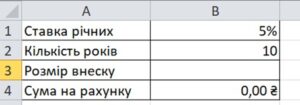
Вибираємо клітинку В4 і виконуємо команду Дані-Аналіз “якщо”-Підбір параметра задавши значення 20000 та ввівши у поле змінююче заначення клітинки посилання на клітинку В3.
Приклад 2.
Кредит в 1000 у. о. виданий на 5 років під 20 % річних за таких умов повернення: наприкінці 2 року повернути 200 у. о., наприкінці кожного наступного — по 400 у. о. Визначити, яку суму необхідно внести наприкінці першого року, щоб кредит був погашений вчасно (до кінця 5 року). Щороку борг із кредитування обчислюється за формулою:

У моделі необхідно скласти рівняння для обчислення боргу наприкінці кожного року за наведеною формулою. Результат обчислення боргу за рік залежить від значення залишку боргу за попередній рік.
Позначимо борг наприкінці кожного року як борг1, борг2 тощо. Отже, якщо x — повернення грошей у перший рік, то:
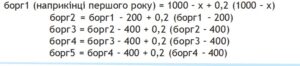
Оскільки кредит необхідно сплатити за 5 років, то борг5 = 0 (наприкінці п’ятого року необхідно з боргом5 вийти в 0), тобто рівняння матиме такий вигляд:
борг4 – 400 + 0,2 (борг4 – 400) = 0.
Указане рівняння є математичною моделлю, адже борг4 залежить від значення борг3 і, розмірковуючи так, дійдемо до 1 року, борг якого залежить від x.
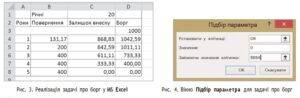
У таблиці, побудованій в MS Excel, x у моделі — значення клітинки В4. На рис. 3 подано таблицю зі значеннями після виклику методу Підбір параметра. У цю клітинку введемо 1 — сплачено в 1 рік, у наступні клітинки стовпця В занесемо 200, 400 і 400, як зазначено в умові. Для зручності залишок внеску як різницю бор- гу та сплаченого обчислимо в стовпці С і остаточний борг на кінець року — у стовпці D.
Вікно Підбір параметра зі введеними посиланнями та значеннями подано на рис. 4.
Розв’язування оптимізаційних задач методом Пошук розв’язування
Метод Підбір параметра зручний для складання математичної моделі з одним невідомим. Але часто в описі моделі є кілька невідомих. Залежно від того, якою моделлю описують розв’язання, використовують різні засоби MS Excel. Для систем рівнянь використовують методи їх розв’язування, а для оптимізаційних задач користуються командою Розв’язувач.
У математичній моделі розв’язування оптимізаційних задач необхідно знайти значення параметрів, від яких залежить результат обчислення певної математичної функції (у MS Excel ця функція подається формулою). Шуканий результат може бути максимальним (наприклад, прибуток організації), мінімальним (витрати на сировину) або дорівнювати певному значенню (потужність електричної мережі).
У таких випадках говорять про оптимізацію результату, задача належить до оптимізаційних задач, функція називається цільовою, а параметри — оптимізаційними.
Щоб розв’язок і значення параметрів були реальними, модель обов’язково містить обмеження або на значення пара- метрів, або на допоміжні величини, які залежать від оптимізаційних параметрів. Обмеження на дані завжди задаються в умові задачі (приклад 2-3).
Приклад 3 (стародавня задача)
Купець придбав 138 аршин чорного та червоного сукна за 540 карбованців (крб). Скільки аршин сукна кожного кольору придбав купець, якщо червоне коштувало 5 крб за аршин, а чорне — 3 крб?
Складемо математичну модель розв’язування задачі.
Нехай кількість аршин чорного сукна x, тоді кількість червоного сукна — 138 – х. Складемо рівняння: 3х + 5(138 – х) = 540.
Звичайно, таке рівняння можна розв’язати й усно, але на цьому прикладі розгляньмо, як працює метод MS Excel Підбір параметра.
Отже, скористаємось методом Підбір параметра. Необхідно до задачі скласти математичну модель у вигляді рівняння з одним невідомим. У рівнянні вираз із невідомим — у лівій частині, а в правій — значення цього виразу, константа.
Метод добирає значення невідомого, поки не буде отримано необхідне значення результату обчислення виразу.
Складемо таблицю за умовою задачі. У клітинках наведено формули та результати їх обчислення.

Таблиця має містити початкові значення з умови задачі та клітинку з формулою, яка відповідає рівнянню математичної моделі.
Клітинка С2 призначена для невідомого x: на початку в клітинці С2 кількість чорного сукна дорівнює 0. Оскільки MS Excel не здійснює арифметичні операції з нечисловими даними, то на початку замість x вставляють будь-яке значення. Із таким довільним значенням, звичайно, не отримаємо правильну вартість усього сукна з умови задачі (540). Але головним є те, що в клітинці D4 вставлено формулу, результатом обчислення якої має бути значення з умови задачі.
Приклад 4
Підприємство виготовляє вироби трьох видів: А, B і С. Денний дохід від кожного виду одиниць виробу становить 13, 18 і 22 у. о. Необхідно визначити, за якої кількості виробів підприємство отримає максимальний дохід, з урахуванням того, що:
- загальний обсяг виробництва — 300 одиниць виробів на день;
- підприємству потрібно виготовити 50 оди- ниць виробу А для виконання наявного замовлення; 40 одиниць виробу В — для виконання планового замовлення; а оскільки збут виробів С відносно невеликий, то їх необхідно виготовляти не більше ніж 40 одиниць.
Складемо математичну модель. Позначимо кількість виробів кожного виду а, b, с.
Складемо рівняння для цільової функції: дохід = 13 а + 18 b + 22 с.
Цільова функція — дохід — залежить від значень параметрів а, b, с і має бути спрямована на отримання максимального значення. Оптимізаційними параметрами є а, b, с — їх значення впливають на значення цільової функції. Під час пошуку максимального значення до- ходу необхідно врахувати обмеження на значення параметрів а, b, с:
а + b + с = 300;
a ≥ 50;
b ≥ 40;
с ≤ 40;
а, b, с — цілі додатні числа.
Щоб реалізувати модель у MS Excel із використанням надбудови Розв’язувач, необхідно дотримуватися певних правил:
- у MS Excel обов’язково має бути заданий діапазон клітинок для значень оптимізаційних параметрів;
- у таблиці має бути клітинка з формулою обчислення цільової функції;
- таблиця обов’язково містить клітинки зі значеннями параметрів, щоб мати можливість посилатися на них.
Розв’яжемо задачу за допомогою надбудови Розв’язувач. У стандартному наборі команд MS Excel команда запуску надбудови Розв’язувач відсутня, її необхідно встановити на стрічку ДАНІ. Для цього виконаємо такі дії.
- Перейдемо в меню ФАЙЛ Параметри. Виберемо Надбудови.
- У вікні, що відкрилося, виберемо Пакет аналізу й активуємо кнопку Перейти — відкриється вікно Надбудови.
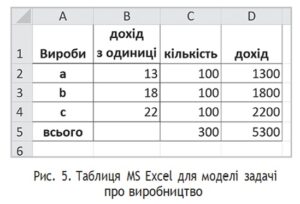
- Поставимо галочку біля Розв’язувач. Підтвердимо дії кнопкою ОК. На стрічці ДАНІ з’явилася команда Розв’язувач. Скористаємося розробленою математичною моделлю для створення таблиці в середовищі MS Excel (рис. 5).
- У клітинки С2:С4 введемо значення для виробів а, b, с.
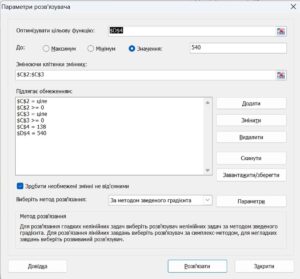
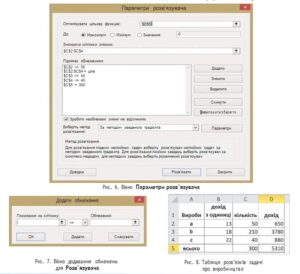
- Після запуску команди Розв’язувач відкриється вікно Параметри розв’язувача (рис. 6, с. 169). У цьому вікні виконаємо дії:
- у поле Оптимізувати цільову клітинку введемо клітинку D5 з підрахунком загального доходу та вкажемо, що функція прямує до максимуму;
- у поле Змінюючи значення клітинки введемо клітинки С2:С4 (клітинки містять невідомі).
- Для введення в поле Полягає обмеженням скористаємося кнопкою Додати, щоб увести обмеження на значення невідомих — обмеження вводять у вікні Додати обмеження (рис. 7, с. 159).
- Підтвердимо дії — кнопкою Розв’язати залишаємо активною команду Зберегти знайдений розв’язок; клацнемо кнопку ОК.Дані таблиці будуть змінені (рис. 8):
-
Тема 1. Інформаційні технології в суспільстві.
- Урок 1. Інформація, повідомлення, дані, інформаційні процеси, інформаційні системи як важливі складники й ознаки сучасного суспільства. Сучасні інформаційні технології та системи. Людина в інформаційному суспільстві.
- Урок 2. Проблеми інформаційної безпеки. Загрози при роботі в Інтернеті і їх уникнення.
- Урок 3. Навчання в Інтернеті. Професії майбутнього – аналіз тенденцій на ринку праці. Роль інформаційних технологій в роботі сучасного працівника.
- Урок 4. Поняття про штучний інтелект, інтернет речей, Smart-технології та технології колективного інтелекту.
- Урок 5. Комп’ютерно-орієнтовані засоби планування, виконання і прогнозування результатів навчальної, дослідницької і практичної діяльності.
- Урок 6. Інтернет-маркетинг та інтернет-банкінг. Системи електронного урядування.
-
Тема 2. Моделі і моделювання. Аналіз та візуалізація даних
- Урок 7. Комп’ютерне моделювання об’єктів і процесів. Комп’ютерний експеримент
- Урок 8. Основи статистичного аналізу даних. Ряди даних. Обчислення основних статистичних характеристик вибірки.
- Урок 9. Консолідація даних. Зведені таблиці. Інструктаж з ТБ. Практична робота №1 «Консолідація даних. Створення зведеної таблиці»
- Урок 10. Пошук та збір наборів даних. Соціальні аспекти масштабного аналізу даних.
- Урок 11. Розв’язування рівнянь. Розв’язування систем рівнянь, оптимізаційних задач.
- Урок 12. Програмні засоби для складних обчислень, аналізу даних та фінансових розрахунків.
- Урок 13. Візуалізація рядів і трендів даних. Інфографіка.
- Урок 14. Розв’язання задач з різних предметних галузей.
- Урок 15. Інструктаж з БЖД. Практична робота №2 «Розв’язання задач з різних предметних галузей. Обчислення статистичних характеристик»
-
Тема 3. Системи керування базами даних
- Урок 16. Поняття бази даних і систем керування базами даних, їх призначення.
- Урок 17. Введення даних у базу. Створення інтерфейсу користувача для введення даних у базу. Імпорт та експорт бази даних. Зв’язки між таблицями.
- Урок 18. Створення та відкриття бази даних. Створення таблиць та звітів. Введення і редагування даних різних типів.
- Урок 19. Створення форм різних типів. Імпорт даних.
- Урок 20. Створення розділеної форми. Створення головної кнопкової форми. Інструктаж з БЖД. Практична робота №4: «Створення форм»
- Урок 21. Створення запитів. Запити на вибірку даних.
- Урок 22. Практична робота «Створення звітів, запитів, форм за кількома таблицями»
-
Тема 4. Мультимедійні та гіпертекстові документи
- Урок 23. Основні тренди у веб-дизайні. Практикум з використання інформаційних технологій
- Урок 24. Практикум з використання інформаційних технологій. Підготовка проєкту до захисту.
- Урок 25. Типи сайтів та їх особливості. Цільова аудиторія. Захист проєкту
- Урок 26. Технології опрацювання мультимедійних даних. Мова гіпертекстової розмітки.
- Урок 27. Гіпертекстовий документ та його елементи. Текстові елементи веб-сторінки, теги та їх атрибути. Гіперпосилання
- Урок 28. Таблиці та списки на веб-сторінках. Інструктаж з БЖД. Практична робота №6 «Створення веб-сторінки за допомогою мови гіпертекстової розмітки»
- Урок 29. Правила ергономічного розміщення відомостей на веб-сторінці. Пошукова оптимізація та стратегії просування веб-сайтів.
- Урок 30. Роль електронних медійних засобів в житті людини. Системи опрацювання аудіо- та відеоінформації. Інструктаж з БЖД. Практична робота №12 «Оцінка сайту. Просування сайту».
- Уроки 31-33. Проектна діяльність. Розбиття на групи. Вибір теми проекту. Розробка плану проекту. Робота над проектом. Захист проекту
- Урок 34. Хостинг сайту. Взаємодія клієнт-сервер.
- Урок 35. Проектування та верстка веб-сторінок. Адаптивна верстка. Кросбраузерна оптимізація сторінок сайту.
- Урок. Позиціювання елементів веб-сторінки за допомогою стилів.
- Урок. Інструктаж з БЖД. Практична робота № 10 «Створення веб-сторінки з використанням каскадних аркушів стилю»
- Урок. Графіка та мультимедіа для веб-середовища. Використання зображень у веб-документах.
- Урок. Розміщення та відтворення на веб-сторінках мультимедійних даних. Формати аудіо- та відеофайлів.
- Урок. Дотримання авторських прав та ліцензій на використання графічних зображень та засобів мультимедіа на веб-сторінках.
- Урок. Інструктаж з БЖД. Практична робота №11 «Використання графічних, анімаційних та мультимедійних елементів на веб-сторінках».
- Урок . Макет інформаційної структури сайту. Інструктаж з БЖД. Практична робота №8 «Проектування структури сайту».
- Урок. Інформаційна структура сайту. Інструменти веб-розробника. План розробки сайту.
-
Тема 5. Основи електронного документообігу
- Урок 54. Поняття документу. Призначення та класифікація документів. Документообіг. Загальні правила оформлення документів. Стиль ділового листування. Логічні елементи тексту та порядок його викладення.
- Урок 55. Шаблони та формуляр-зразки документа. Реквізити документа. Правила оформлення сторінки. Інструктаж з БЖД. Практична робота №13 «Використання шаблону та формуляр-зразка документа»
- Уроки 56-57. Оформлення бібліографічних списків та покажчиків. Правила та вимоги оформлення письмової роботи. Інструктаж з БЖД. Практична робота №14 «Оформлення письмової роботи зі створенням бібліографічних списків та покажчиків»
- Уроки 58-59. Системи управління електронними документами. Класифікація офісної техніки. Засоби створення, зберігання, обробки, копіювання і транспортування документів. Інструктаж з БЖД. Практична робота №15 «Створення та пересилання документів»
- Уроки 60-61. Електронний документ, його ознаки та правовий статус. Електронний документообіг. Електронний цифровий підпис. Передавання електронних документів. Зберігання електронних документів. Забезпечення конфіденційності електронних документів. Електронний офіс.
- Урок 62. Підсумковий урок з теми: “Основи електронного документообігу””
-
Профільний рівень. Електронні таблиці (повторення)
-
Профільний рівень. Сучасні інформаційні технології
- П7. Сучасні інформаційні технології та системи. Людина в інформаційному суспільстві
- П8. Здібності, креативність і знання в галузі інформатики
- П9. Навчання в Інтернеті
- П10. Програмні засоби для планування, структурування роботи, співпраці
- П11. Роль інформаційних технологій в роботі сучасного працівника.
- П12. Професії майбутнього – аналіз тенденцій на ринку праці. Інструктаж з БЖД. Практична робота №1. «Професії майбутнього. Хмарні сервіси»
- П13. Поняття про штучний інтелект
- П14. Системи електронного врядування
- П15. Інформаційна безпека. Рівні та протоколи інформаційної безпеки
- П16. Керування ризиками в інформаційних системах.
- П17. Виконання індивідуальних та колективних проектів.
-
Аналіз і візуалізація даних
- П19. Комп’ютерне моделювання об’єктів і процесів. Комп’ютерний експеримент.
- П20. Програмні засоби для складних обчислень, аналізу даних та фінансових розрахунків. Електронні таблиці.
- П21. Табличний процесор як засіб для виконання розрахунків
- П23. Розв’язання рівнянь та оптимізаційних задач з різних предметних галузей засобами ІТ.
- П24. Інструктаж з БЖД. Практична робота №2. Використання надбудови Розв’язувач для розв’язання задач
- П25. Розв’язування рівнянь засобами табличного процесора
- П26. Розв’язання систем лінійних рівнянь.
- П27. Матричні операції. Розв’язання систем лінійних рівнянь засобами табличного процесора.
- П28. Основи статистичного аналізу даних. Ряди даних. Обчислення основних статистичних характеристик вибірки. Кореляційний аналіз даних.
- П29. Пошук та збір наборів даних .
- П30. Обчислення основних характеристик вибірки засобом табличного процесора
- П31. Інструктаж з БЖД. Практична робота №3. Статистичний аналіз даних. Кореляційний аналіз даних.
- П32. Візуалізація рядів і трендів даних. Вибір типу діаграми
- П33. Інфографіка
- П34. Інтерактивні візуалізації даних
- П35. Інструктаж з БЖД. Практична робота №4. “Інтерактивні візуалізації даних”
- П36. Розв’язування задач з різних предметних галузей .
- П37. Табличний процесор як засіб для фінансових розрахунків.
- П38. Електронна таблиця як засіб подання відомостей про однотипні об’єкти. Операції з однотабличною базою даних.
- П39. Інструктаж з БЖД. Практична робота №5. Операції з однотабличною базою даних
- П40. Створення та редагування зведених таблиць
- П41. Виконання індивідуальних та групових проектів
-
Електронні публікації
- П42. Багатосторінкові текстові документи. Налаштування параметрів сторінок. Розділи документа
- П43. Правила стильового оформлення документів різних типів
- П44. Колонтитули
- П45. Схема документа
- П46. Налаштування параметрів сторінок та колонтитулів, для різних частин документа.
- П47. Інструктаж з БЖД. Практична робота №6. Створення структури документу. Автоматичне створення та опрацювання змісту.
- П48. Основи композиції і архітектоніки багатосторінкового видання
- П49. Використання полів злиття
- П50. Інструктаж з БЖД. Практична робота №7. Створення розсилок у текстовому процесорі.
- П51. Комп’ютерні публікації. Створення публікації на основі шаблону.
- П52. Буклет. Призначення. Принципи композиції. Види буклетів
- П53. Видавничі системи.
- П54. Електронні книги
- П55. Створення навчального проекту
- П56. Комп’ютерна верстка. Програми для комп’ютерної верстки.
- П57. Інструктаж з БЖД. Практична робота №8. Комп’ютерні публікації.
- П58-59. Практикум з використання інформаційних технологій.
-
Структура і способи виконання проектів мовою Python
- П61. Повторення. Мова програмування. Класифікація та складові мов програмування. Особливості середовища розробки.
- П62. Структура програмного проекту. Правила написання читабельного коду. Коментарі у тексті програми. Виконання програмного коду в інтерактивному режимі.
- П63. Практикум з використання інформаційних технологій
- П64. Практикум з використання інформаційних технологій
- П65. Виконання файлів програмного коду Інструктаж з БЖД. Практична робота №9. Створення, збереження, запуск проекту за заданим зразком
- П66. Основні елементи мови програмування Python. Поняття про перетворення типів даних. Змінні.
- П67. Бібліотеки мови програмування. Оператори і вирази. Логічні вирази. Таблиці істинності.
- П68. Модулі, функції і методи для опрацювання числових даних.
- П69. Інструктаж з БЖД. Практична робота №10. Побудова лінійних алгоритмів та їх реалізація у вигляді програм (проєктів)
- П70. Умовний оператор мовою програмування. Повна та скорочена форма оператора розгалуження
- П71. Послідовні та вкладені розгалуження
- П72. Оператори циклу
- П73. Порівняння операторів циклу
- П74. Поєднання повторення і розгалуження
- П75. Поняття рекурсії. Рекурентні послідовності. Вкладені цикли
- П76. Інструктаж з БЖД. Практична робота №11. Побудова алгоритмів з розгалуженнями та повтореннями, їх реалізація у вигляді програм (проєктів)
- П77. Виконання індивідуальних та колективних проектів
-
Вбудовані типи даних та їх опрацювання
- П75. Прості та структуровані типи. Поняття структур даних та їх класифікація. Лінійні структури даних. Списки.
- П76. Способи реалізації структур даних. Стек і черга. Багатовимірні списки
- П77. Кортежі, діапазони, множини
- П78. Інструктаж з БЖД. Практична робота №12. Робота з лінійними структурами даних у Python
- П80. Одновимірні масиви
- П81. Двовимірні масиви
- П82. Вказівники
- П83. Розв’язування практичних завдань з використанням різних структур даних
- П84. Інструктаж з БЖД. Практична робота №13. Алгоритми для роботи з масивами
-
Функції користувача і модулі мови Python
-
Класи, об’єкти, наслідування
-
Поліформізм, перевизначення методів, модулі користувача
-
Основи графічного інтерфейсу користувача
- П99. Елементи об’єктно-орієнтованого програмування. Основи графічного інтерфейсу користувача
- П100. Графічні об’єкти і їх властивості
- П101. Основні графічні об’єкти
- П102. Створення проєктів з використанням основних графічних об’єктів
- П103. Створення проєктів з використанням основних графічних об’єктів
- П104. Додаткові графічні об’єкти
- П106. Інструктаж з БЖД. Практична робота №17. Розробка програми з графічним інтерфейсом
- П107. Опрацювання подій
- П108. Меню
- П109. Діалогові вікна
- П110. Інструктаж з БЖД. Практична робота №18. Проектування об’єктної взаємодії
- П111. Графічні примітиви об’єкта Canvas
- П112. Створення проєктів з використанням основних графічних примітивів
0.00 на основі 0 рейтингів