
Урок 17. Уведення тексту. Вставка символів Редагування тексту. Перевірка правопису.
Пригадайте!
- Для чого використовується значок Недруковані символи?
- Як поставити апостроф?
- Яка клавіша використовується, щоб поставити абзац?
- Що таке нерозривний пропуск і коли він використовується?
Прочитайте!
Форматування тексту – це зміна його зовнішнього вигляду.
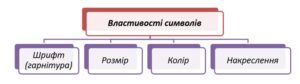
- Шрифт (або гарнітура шрифту) визначає зовнішній вигляд символів тексту для всіх розмірів і варіантів накреслення.
- Розмір (або кегль) шрифту визначає величину символів тексту.
- Колір визначає колір символів тексту.
- Накреслення, або стиль шрифту визначає різновиди написання символів одного шрифту.
Для того, щоб відформатувати символи введеного тексту, їх потрібно виділити. Але якщо форматується одне слово, то текст можна не виділяти — достатньо зробити це слово поточним.
Якщо текст ще не вводили, то перед початком введення можна встановити потрібні значення властивостей, і тоді текст вводитиметься в потрібному форматі.
Як і в програмі PowerPoint, інструменти для форматування символів розміщено на вкладці Главнаяв групі Шрифт. При виділенні фрагмента тексту з’являється півпрозора міні-панель.
Спеціальні ефекти можна встановити за допомогою діалогового вікна Шрифт, у якому слід перейти на однойменну вкладку і поставити прапорці у групі Видозміна.
Форматування абзаців
Абзац як об’єкт текстового документа має такі властивості: вирівнювання, відступи, міжрядковий інтервал та інші. З деякими з них ви вже ознайомилися під час створення презентацій. Нагадаємо основні з них.
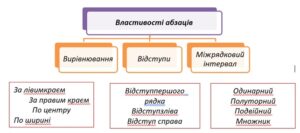
Вирівнювання абзацу визначає спосіб розташування рядків абзацу відносно його меж. Можна встановити вирівнювання ліворуч, праворуч, по центру, за шириною. Вирівнювання за шириною здійснюється за рахунок автоматичного збільшення інтервалів між словами. Найчастіше для абзаців основного тексту документа встановлюють вирівнювання за шириною, а для заголовків тексту — по центру.
Відступи характеризують відстань усіх рядків абзацу від межі лівого та правого поля сторінки, а також відступ першого рядка абзацу відносно його лівої межі. Для різних абзаців текстового документа можна встановлювати відступи різної величини.
Зазвичай для абзаців основного тексту документа встановлюють нульові відступи, а відступ першого рядка встановлюють у межах 1-1,5 см.
Міжрядковий інтервал визначає відстань між рядками тексту в абзаці, вимірюється в пунктах.
Форматування абзаців, як і форматування символів, здійснюється для виділених абзаців тексту. Якщо абзаци тексту не виділено, то форматування застосовується до того абзацу, у якому знаходиться курсор.
Для встановлення значень деяких властивостей абзацу можна використовувати інструменти групи Абзац вкладки Основне або міні-панелі або скористатися маркерами горизонтальної лінійки, перетягуючи їх.
Повний набір усіх інструментів форматування абзаців надається в діалоговому вікні Абзац, яке можна відкрити відповідною кнопкою цієї групи Стрічки.
Працюємо за ПК!
Увага! Під час роботи за комп’ютером дотримуйтесь правил безпеки і санітарно-гігієнічних норм.
Завдання 1. Створіть текстовий документ. Введіть текст за наведеним зразком. Слідкуйте за дотриманням правил наботу тексту.

Завдання 2. Уведіть у кінці текстового документа з нового абзацу кілька символів, які відсутні на клавіатурі, наприклад: π Σ ∈ ∫ ≈ ∞ § ¼ ± ζ ↑ ► ♪ ♥. Для цього потрібно виконати Вставлення ⇒ Символи ⇒ Символ ⇒ Інші символи і вибрати у вікні потрібний символ.
Завдання 3. Запустіть текстовий процесор Word. Уведіть текст за наданим зразком (мал. 4.12). Збережіть документ.

Завдання 4. Наберіть тест заповнюючи пропуски:
Я народився/народилася (ваша дата/рік) у місті (ваше місто). Навчався/Навчалася в (назва школи) і завжди цікавився/цікавилася (ваше захоплення). Мої основні інтереси включають (перелічіть 2-3 інтереси).
Виконанні завдання надішліть учителю.
-
Тема 1. Інформаційні процеси та системи
- Урок 1. Правила поведінки та безпеки життєдіяльності при роботі в комп’ютерному класі. Повторення навчального матеріалу за 4 клас. Об’єкти, їх властивості, значення властивостей об’єкта.
- Урок 2. Інформація, дані, повідомлення. Інформаційні процеси та системи. Роль інформаційних технологій у житті сучасної людини.
- Урок 3. Комп’ютер як пристрій опрацювання даних. Різновиди комп’ютерів.
- Урок 4. Операційна система та її інтерфейс. Файли, папки та операції над ними.
- Урок 5. Інструктаж з техніки безпеки. Практична робота 1. Створення власної робочої папки, копіювання файлів, створення ярлика програми.
-
Тема 2. Мережеві технології та Інтернет
- Урок 6. Комп’ютерна мережа. Локальні та глобальні мережі. Пошук відомостей в Інтернеті та їх критичне оцінювання. Факт. Судження
- Урок 7. Зберігання даних з Інтернету. Авторське право. Спілкування в Інтернеті. Безпечне використання Інтернету.
- Урок 8. Інтернет для навчання.
- Урок 9. Практична робота № 2. «Пошук матеріалів в Інтернеті та їх оцінювання». Узагальнення навчального матеріалу з теми.
-
Тема 3. Комп'ютерні презентації
- Урок 10. Комп’ютерна презентація. Об’єкти комп’ютерної презентації. Види слайдів
- Урок 11. Уведення та вставлення текстів на слайдах. Редагування і форматування текстів на слайдах
- Урок 12. Створення та вставлення зображень на слайдах
- Урок 13. Редагування та форматування зображень на слайдах.
- Урок 14. Практична робота № 3. «Створення комп’ютерних презентацій». Узагальнення навчального матеріалу з теми. Впорядкування слайдів. Виступ з презентацією. Тематичне оцінювання.
- Урок 15. Узагальнення навчального матеріалу з теми.
-
Тема 4. Опрацювання текстових даних
- Урок 16. Об’єкти текстового документа, їх властивості. Програми для створення та опрацювання текстових документів
- Урок 17. Уведення тексту. Вставка символів Редагування тексту. Перевірка правопису.
- Урок 18. Операції з фрагментами тексту. Пошук та заміна фрагментів текстового документа.
- Урок 19. Форматування символів, абзаців Форматування сторінок. Друкування текстового документа.
- Урок 20. Інструктаж з техніки безпеки. Практична робота № 4 «Створення, редагування і форматування текстового документа». Узагальнення навчального матеріалу з теми.
- Урок . Додавання зображень із файлу та їх форматування.
- Урок . Додавання, редагування та форматування таблиць.
- Урок . Однорівневі списки.
- Урок . Сторінки документа та їх форматування. Інструктаж з техніки безпеки. Практична робота 4. Розробка власного дизайну документа заданого призначення та його створення.
-
Тема 5. Алгоритми та програми
- Урок 21. Виконавці алгоритмів та їхні системи команд.
- Урок 22. Способи опису алгоритму. Програма. Середовище опису й виконання алгоритмів.
- Урок 23. Типи алгоритмів. Лінійні алгоритми.
- Урок 24. Реалізація лінійних алгоритмів у середовищі Скретч. Інструктаж з техніки безпеки. Практична робота 5. Складання та виконання лінійних алгоритмів малювання геометричної фігури.
- Урок 25. Алгоритми і програми з циклами з лічильником
- Урок 26. Алгоритми і програми з циклами з лічильником
- Урок 27. Висловлювання. Істинні та хибні висловлювання. Проєкти з розгалуженням
- Урок 28. Алгоритми і програми з розгалуженнями
- Урок 29. Алгоритми і програми з розгалуженнями.
- Урок 30. Інструктаж з БЖД. Практична робота № 6 «Алгоритми та проєкти з циклами і з розгалуженнями»
- Урок 31. “Виконання навчального проєкту. Узагальнення навчального матеріалу з теми.Тематичне оцінювання.”
- Інструктаж з техніки безпеки. Практична робота 8. Реалізація алгоритмів з розгалуженням та повторенням у середовищі Скретч.
-
Мережеві технології та Інтернет
- Урок 32. Комп’ютерні мережі. Локальна мережа. Використання мережевих папок.
- Урок 33. Пошук інформації в Інтернеті.
- Урок 34. Завантаження даних з Інтернету. Авторське право. Інструктаж з БЖД. Практична робота 9. Пошук відомостей в інтернеті, порівняння їх змісту на різних веб-ресурсах.
- Урок 35. Безпечне користування Інтернетом. Критичне оцінювання інформації, отриманої з Інтернету
- Урок 36. Використання мережі Інтернет для навчання
0.00 на основі 0 рейтингів