
Урок 6. Інструктаж з БЖД. Практична робота 2: «Створення комп’ютерної презентації з анімацією. Налаштування показу комп’ютерної презентації».
Безкоштовні онлайн сервіси для створення презентацій
Сьогодні презентації створюють як вчителі, так і учні: першим вони допомагають розповісти просто про складне, проілюструвати теоретичний матеріал, презентувати свій досвід; другим – продемонструвати результати досліджень, розповісти про своє навчання, досліди, подорожі та багато іншого.
Презентації Google (https://www.google.com/intl/uk/slides/about/) – один із найпростіших інструментів для створення презентацій. Його головними перевагами є:
- сумісність (і схожість!) з PowerPoint;
- достатня кількість сучасних шаблонів та шрифтів;
- можливість додавання відео, зображень, анімації, а також імпортування шаблонів з комп’ютера;
- наявність мобільного додатку для створення, редагування та перегляду на смартфоні та планшеті;
- можливість спільного редагування з іншими користувачами мережі;
- редагування презентації без Інтернету та можливість збереження презентації на комп’ютері в різних форматах.
Ще один сучасний та зручний інструмент для створення презентацій – Canva (https://www.canva.com), з допомогою якого користувач може дуже швидко створити онлайнову презентацію з неповторним вишуканим дизайном. Серед переваг сервісу слід відзначити наступні:
- унікальні шаблони презентацій;
- можливість налаштування фотографій з використанням різноманітних фільтрів;
- наявність потужної бібліотеки зображень, які можна використати при створенні презентації;
- можливість спільного редагування презентації з іншими користувачами;
- можливість створення інших матеріалів – брошур, листівок, банерів та багато іншого.
Практична робота 2: «Створення комп’ютерної презентації з анімацією. Налаштування показу комп’ютерної презентації»
Теоретична частина (6 балів)
Практична частина (6 балів). Створіть презентацію за зразком:
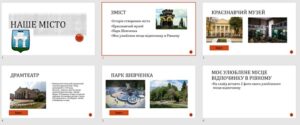
- Налаштуйте переходи між слайдами: із слайду зміст можна перейти на 3-6 слайди презентації, із 3-6 слайдів можна повернутись до змісту.
- Налаштуйте переходи до кожного слайду.
- Налаштуйте анімації до зображень та заголовків (зображення на слайді з’являються послідовно після появи заголовку слайду).
- Збережіть презентацію.
- Виконане зображення продемонструйте вчителю.
-
Тема 1. Цифрові пристрої та цифрові технології. Комп'ютерні презентації
- Урок 1. Цифрові пристрої. Використання цифрових пристроїв
- Урок 2. Цифрові технології та їх використання
- Урок 3. Етапи створення презентації та вимоги до її оформлення.
- Урок 4. Ефекти анімації, рух об’єктів в презентаціях. Ефекти зміни слайдів.
- Урок 5. Засоби керування демонстрацією презентації (керуючі кнопки, гіперпосилання).
- Урок 6. Інструктаж з БЖД. Практична робота 2: «Створення комп’ютерної презентації з анімацією. Налаштування показу комп’ютерної презентації».
-
Алгоритми та програми
- Урок 9. Поняття про об’єкти в програмуванні. Властивості об’єкта
- Урок 10. Створення програмних об’єктів. Практична робота. Створення програмних об’єктів.
- Урок 12. Поняття події. Види подій.
- Урок 13. Програмне опрацювання події. Змінювання значень властивостей об’єкта в програмі.
- Урок 14. Відтворення руху комп’ютерного об’єкта на площині, у тому числі з обминанням перешкод.
- Урок 16. Програмування процесів з повторонням і розгалуженням
- Урок 17. Вкладені алгоритмічні структури повторення
- Урок 18. Вкладені алгоритмічні структури повторення
- Урок 19. Вкладені алгоритмічні структури розгалуження
- Урок 21. Практична робота “Запрограмувати креслення геометричних фігур із повторювальними елементами”
- Урок 22. Вкладені алгоритмічні структури повторення та розгалуження.
- Урок 23. Комбінування вкладених алгоритмічних структур для розв’язування задач.
- Урок 24. Створення програм на відтворення взаємопов’язаного функціонування кількох комп’ютерних об’єктів.
- Урок 25. Інструктаж з БЖД. Практична робота 5: «Створення програм на відтворення взаємопов’язаного функціонування кількох комп’ютерних об’єктів».
- Урок 28. Підсумковий урок з теми: “Вкладені алгоритми”
-
Комп'ютерні презентації
- Урок 11. Основні поняття комп’ютерної графіки. Растрова та векторна комп’ютерна графіка
- Урок 12. Створення та опрацювання растрових зображень у графічному редакторі
- Урок 13. Створення та опрацювання векторних зображень у графічному редакторі. Шари, їх використання
- Урок 14. Інструктаж БЖД. Практична робота 4. «Створення комп’ютерних зображень»
- Урок 15. Інструктаж БЖД. Додавання тексту до графічних зображень. Створення багатоелементних зображень
-
Текстові документи
- Урок 7. Інструктаж БЖД. Повторення навчального матеріалу з теми за 5 клас. Формати текстових документів. Списки в текстовому документі.
- Урок 8. Інструктаж БЖД. Таблиці в текстовому документі.
- Урок 9. Інструктаж БЖД. Графічні зображення в текстовому документі.
- Урок 10. Інструктаж БЖД. Практична робота № 3. Створення текстового документа.
0.00 на основі 0 рейтингів