
Урок 5. Засоби керування демонстрацією презентації (керуючі кнопки, гіперпосилання).
Пригадаємо!
Прочитайте!
Що таке засоби керування презентацією?
Під час демонстрації презентації іноді потрібно не просто переходити від одного слайда до наступного, а швидко відкривати потрібний слайд, повертатися до змісту або переходити на вебсайт чи відкривати документ. Для цього використовують засоби керування презентацією.
Основними засобами керування є:
- керуючі кнопки;
- гіперпосилання.
Вони допомагають зробити презентацію зручною, інтерактивною та цікавою для глядачів.
Керуючі кнопки
Керуючі кнопки — це спеціальні графічні кнопки, які виконують певні дії під час показу презентації.
За допомогою керуючих кнопок можна:
- перейти на наступний або попередній слайд;
- повернутися на перший слайд;
- перейти до змісту презентації;
- відкрити потрібний слайд;
- завершити показ презентації.
Керуючі кнопки мають зрозумілі значки, наприклад:
- ◀ — попередній слайд;
- ▶ — наступний слайд;
- 🏠 — перший слайд або головне меню;
- ↩ — повернення;
- ❌ — завершення показу.
Такі кнопки найчастіше розміщують у нижній частині слайда, щоб ними було зручно користуватися.
Гіперпосилання
Гіперпосилання — це елемент презентації (текст, малюнок або фігура), після натискання на який виконується перехід до іншого об’єкта.
Гіперпосилання можуть вести:
- на інший слайд презентації;
- на файл, що зберігається на комп’ютері;
- на вебсторінку в Інтернеті;
- на адресу електронної пошти.
Наприклад, якщо на першому слайді є слово «Зміст», натиснувши на нього, можна перейти до потрібного розділу презентації.
Чим відрізняються керуючі кнопки від гіперпосилань?
| Керуючі кнопки | Гіперпосилання |
|---|---|
| Це готові кнопки зі спеціальними значками. | Це текст, зображення або фігура, до яких прикріплено посилання. |
| Використовуються для навігації під час показу презентації. | Використовуються для переходу до слайдів, файлів або вебсторінок. |
| Легко впізнати за їхнім виглядом. | Зовнішній вигляд можна змінювати. |
Де використовують керуючі кнопки та гіперпосилання?
Їх застосовують у:
- навчальних презентаціях;
- інтерактивних вікторинах;
- електронних підручниках;
- довідниках;
- презентаціях із меню;
- проєктах, де потрібно швидко переходити між різними розділами.
Як додати керуючу кнопку?
- Відкрити вкладку Вставлення.
- Обрати Фігури.
- У розділі Керуючі кнопки вибрати потрібну кнопку.
- Намалювати її на слайді.
- У вікні Налаштування дії вибрати, що має відбуватися після натискання.
Як створити гіперпосилання?
- Виділити текст, зображення або фігуру.
- Відкрити вкладку Вставлення.
- Натиснути Посилання або Гіперпосилання.
- Вибрати, куди потрібно перейти:
- на інший слайд;
- на вебсторінку;
- на файл;
- на адресу електронної пошти.
- Підтвердити вибір кнопкою ОК.
Правила створення зручної презентації
- Використовуйте керуючі кнопки лише там, де вони справді потрібні.
- Розташовуйте кнопки в однаковому місці на всіх слайдах.
- Робіть кнопки достатньо великими, щоб їх було легко натискати.
- Перевіряйте, чи працюють усі гіперпосилання.
- Не перевантажуйте слайди великою кількістю кнопок і посилань.
Запам’ятайте
- Керуючі кнопки допомагають керувати показом презентації.
- Гіперпосилання забезпечують швидкий перехід до слайдів, файлів або вебсторінок.
- Використання керуючих кнопок і гіперпосилань робить презентацію інтерактивною, зручною та цікавою для глядачів.
Практичне завдання. Робота за комп’ютером
Завдання 1. Відкрийте комп’ютерну презентації. Установіть гіперпосилання та кнопки дій. Налаштуйте змінення слайдів комп’ютерної презентації.
Завдання 2. Створіть презентацію за зразком
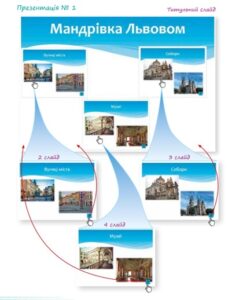
Слайд 1
Заголовок: Мандрівка Львовом
На слайді розташуйте фото трьох наступних слайдів, або вставте три зображення з відповідними підписами: вулиці міста, собори, музеї.
Слайд 2
Заголовок: Вулиці міста
На слайд вставте 2-3 фото вулиць Львова.
Слайд 3
Заголовок: Собори
На слайд вставте 2-3 фото соборів Львова.
Слайд 4
Заголовок: Музеї
На слайд вставте 2-3 фото музеїв Львова.
Налаштуйте до слайдів анімації для зміни слайдів та анімації появи зображень на слайдах.
Збережіть презентацію у власній папці.
-
Тема 1. Цифрові пристрої та цифрові технології. Комп'ютерні презентації
- Урок 1. Цифрові пристрої. Використання цифрових пристроїв
- Урок 2. Цифрові технології та їх використання
- Урок 3. Етапи створення презентації та вимоги до її оформлення.
- Урок 4. Ефекти анімації, рух об’єктів в презентаціях. Ефекти зміни слайдів.
- Урок 5. Засоби керування демонстрацією презентації (керуючі кнопки, гіперпосилання).
- Урок 6. Інструктаж з БЖД. Практична робота 2: «Створення комп’ютерної презентації з анімацією. Налаштування показу комп’ютерної презентації».
-
Алгоритми та програми
- Урок 9. Поняття про об’єкти в програмуванні. Властивості об’єкта
- Урок 10. Створення програмних об’єктів. Практична робота. Створення програмних об’єктів.
- Урок 12. Поняття події. Види подій.
- Урок 13. Програмне опрацювання події. Змінювання значень властивостей об’єкта в програмі.
- Урок 14. Відтворення руху комп’ютерного об’єкта на площині, у тому числі з обминанням перешкод.
- Урок 16. Програмування процесів з повторонням і розгалуженням
- Урок 17. Вкладені алгоритмічні структури повторення
- Урок 18. Вкладені алгоритмічні структури повторення
- Урок 19. Вкладені алгоритмічні структури розгалуження
- Урок 21. Практична робота “Запрограмувати креслення геометричних фігур із повторювальними елементами”
- Урок 22. Вкладені алгоритмічні структури повторення та розгалуження.
- Урок 23. Комбінування вкладених алгоритмічних структур для розв’язування задач.
- Урок 24. Створення програм на відтворення взаємопов’язаного функціонування кількох комп’ютерних об’єктів.
- Урок 25. Інструктаж з БЖД. Практична робота 5: «Створення програм на відтворення взаємопов’язаного функціонування кількох комп’ютерних об’єктів».
- Урок 28. Підсумковий урок з теми: “Вкладені алгоритми”
-
Комп'ютерні презентації
- Урок 11. Основні поняття комп’ютерної графіки. Растрова та векторна комп’ютерна графіка
- Урок 12. Створення та опрацювання растрових зображень у графічному редакторі
- Урок 13. Створення та опрацювання векторних зображень у графічному редакторі. Шари, їх використання
- Урок 14. Інструктаж БЖД. Практична робота 4. «Створення комп’ютерних зображень»
- Урок 15. Інструктаж БЖД. Додавання тексту до графічних зображень. Створення багатоелементних зображень
-
Текстові документи
- Урок 7. Інструктаж БЖД. Повторення навчального матеріалу з теми за 5 клас. Формати текстових документів. Списки в текстовому документі.
- Урок 8. Інструктаж БЖД. Таблиці в текстовому документі.
- Урок 9. Інструктаж БЖД. Графічні зображення в текстовому документі.
- Урок 10. Інструктаж БЖД. Практична робота № 3. Створення текстового документа.
0.00 на основі 0 рейтингів