
Урок 18. Створення форм за допомогою простих засобів. Елементи керування та властивості форм.
Прочитайте!
Форма — це фактично електронний бланк, який для кожної групи користувачів має свою структуру. У цій структурі містяться імена полів, доступні саме для цієї групи. Після заповнення полів дані потрапляють у відповідні поля таблиць для подальшого збереження.
У середовищі Access для введення даних використовується форма. З одного боку, форми забезпечують безпеку даних від не санкціонованого доступу, а з іншого — спрощують сам процес уведення даних — користувачу не потрібно переглядати таблицю з десятками полів і відшукувати потрібні дані. Користувачу пропонується бланк, наприклад, із двома-трьома полями, у які він має право внести необхідні дані. Важливо й те, що за допомогою форми дані можуть оновлюватися одночасно у кількох пов’язаних таблицях.
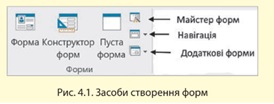
Система Access 2016 має різні засоби створення форм, які містяться на вкладці Створення у групі Форми (рис. 4.1). Найпотужнішим інструментарієм створення форм є Конструктор форм.
Приклад 1. Створити для БД atb на основі таблиці МАГАЗИНИ форму з іменем Форма_6 і з полями Номер магазину, Адреса, Директор, Телефон. Перед першими двома полями ввести текст Координати, а ще перед двома — Контакти.
- Виділимо в області переходів таблицю МАГАЗИНИ, активуємо вкладку Створити й у групі Форми виконаємо команду Конструктор форм. На екрані з’явиться порожня форма з розділом Подробиці й буде активовано вкладку Конструктор.
- У групі Колонтитули клацнемо кнопку Назва. У результаті відкриється вікно (рис. 4.2), у якому містяться підрозділи Верхній колонтитул форми, Нижній колонтитул форми і текстове поле з іменем Форма1.
- Установимо курсор у поле Форма1, введемо текст заголовка, наприклад Магазини нашого району, і клацнемо кнопку Enter.
- У верхню частину області Подробиці уведемо текст Координати, який відповідно до умови має міститися перед першими двома полями. Для цього клацнемо кнопку Напис, установимо курсор у потрібну позицію області Подробиці, уведемо текст Координати й клацнемо кнопку Enter.
- У правій частині вікна має розташовуватися поле Список полів (якщо воно відсутнє, клацнемо кнопку Додавання наявних полів, і воно з’явиться). У цьому полі клацнемо кнопку Відображати всі таблиці. Ліворуч від назви таблиці МАГАЗИНИ встановимо перемикач у положення (–) — під назвою таблиці відкриється список її полів. Перемістимо поле Номер магазину в те місце розділу Подробиці, куди слід помістити це поле. У результаті на формі буде розташовано два пов’язані елементи: власне поле введення і підпис для нього (підпис співпадає з іменем цього поля).
- Аналогічно перемістимо до бланку форми поле Адреса.
- Після двох перших полів розмістимо на зву ще двох полів. Для цього за аналогією у групі Елементи керування клацнемо кнопку Напис, установимо курсор у потрібну позицію області Подробиці, уведемо назву Контакти й натиснемо клавішу Enter. Перемістимо поля Директор і Телефон у розділ Подробиці. Розмістимо елементи форми більш зручно (рис. 4.3).
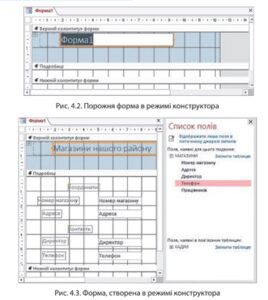
Після цього можна закрити вікно Список полів. Якщо у форму необхідно додати поля з кількох таблиць, то їх потрібно розкрити так само, як і поля таблиці МАГАЗИНИ.
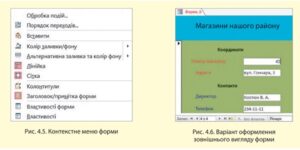
Зовнішній вигляд форми можна налаштувати з урахуванням потреб користувача. Для цього слід відкрити контекстне меню форми: установити курсор на вільному місці форми, відкритої в режимі конструктора, і клацнути праву кнопку миші. Вміст контекстного меню форми зображено на рис. 4.5.
Щоб змінити колір фону форми, вказівник миші слід установити на команді Колір заливки/фону та в наборі кольорів, що відкриється, вибрати потрібний колір. Або вибрати інший спосіб: відкрити контекстне меню заголовка форми чи інших її компонентів і встановити потрібні
кольори. На формі можна також установити або зняти лінійку, сітку чи виконати інші налаштування. Один із варіантів налаштування зовнішнього вигляду форми наведено на рис. 4.6.
Приклад 2.
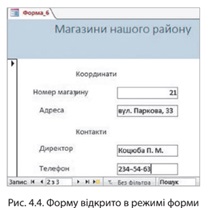
 1. Відкриємо Форму_6 у режимі форми. Перейдемо на порожній запис, для чого клацнемо, наприклад, кнопку Створити запис, розташовану на панелі навігації.
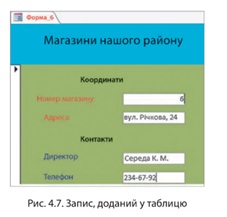
2. Уведемо в порожній рядок форми дані, наприклад такі: Номер магазину — 6; Адреса — вул. Річкова, 24; Директор — Сере да К. М.; Телефон — 2346792 (рис. 4.7).
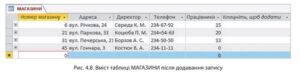
3. Збережемо й закриємо форму. Таблиця МАГАЗИНИ, відкрита в режимі подання таблиці, набуде вмісту, як наведено на рис. 4.8.
Завдання для самостійного виконання
- Створіть за допомогою Конструктора форм для таблиці КЛАСИ форму з полями Клас, Учнів, Класний керівник. Здійсніть навігацію по записах форми.
- Створіть за допомогою Конструктора форм для таблиці УЧНІ форму з полями Прізвище, Клас, Інформатика.
- Створіть за допомогою Конструктора форм для таблиці КЛАСИ та таблиці УЧНІ форму з полями Клас, Класний керівник, Прізвище, Адреса, Дата народження. Перегляньте форму в різних режимах. Самостійно виберіть колір кожного компонента форми.
- Створити кнопкову форму за зразком:
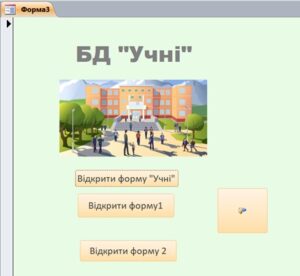
- рлозмістити на формі напис “БД “Учні””;
- ромістити на формі зображення;
- розмістити на формі кнопку “Відкрити форму “Учні””;
- розмістити на формі кнопку “Відкрити форму 1”;
- розмістити на формі кнопку “Відкрити форму 2”;
- розмістити на формі кнопку “Вихід”, яка закриватиме головну форму.
-
Тема 1.Бази даних
- Урок 1. Поняття бази даних. Поняття, призначення й основні функції систем управління базами даних.
- Урок 2. Поняття моделі подання даних, основні моделі подання даних. Проектування баз даних. Поняття сутності, атрибута, ключа, зв’язку. Модель «сутність-зв’язок» предметної області. Класифікація зв’язків за множинністю та обов’язковістю. Бази даних в інформаційних системах.
- Урок 3. Основні відомості про СУБД MS Access. Створення й уведення структури таблиць. Поняття таблиці, поля, запису. Створення таблиць, означення полів і ключів у середовищі СКБД. Властивості полів, типи даних.
- Урок 4. Модифікація структури таблиць. Ключові поля, індекси, зв’язування таблиць.
- Урок 5. Уведення, пошук і редагування даних у таблиці.
- Урок 6. Інструктаж з БЖД Практична робота 1. Створення структури таблиць і введення вмісту.
- Урок 7. Сортування та фільтрація записів. Операції над таблицями.
- Урок 8. Розв’язання задач на створення таблиць та зв’язків
- Урок 9. Розв’язання задач на створення таблиць та зв’язків
- Урок 10. “ЗАПИТИ Загальні відомості про запити. Створення й виконання запитів на вибірку даних.”
- Урок 11. Запити з функціями і з полями, що обчислюються.
- Урок 12. Запити з параметрами. Перехресні запити.
- Урок 13. Інструктаж з БЖД. Практична робота 3.Запити з функціями та з полями, що обчислюються.
- Урок 14. Запити на змінення даних.
-
Тема 2. Форми. Звіти. Імпорт та експорт даних.
- Урок 18. Створення форм за допомогою простих засобів. Елементи керування та властивості форм.
- Урок 19. Поняття звіту. Автоматичне створення звіту. Створення звіту за допомогою конструктора звітів.
- Урок 20. Інструктаж з БЖД Практична робота 4. Створення форм, звітів, запитів..
- Урок 21. Призначення, основні поняття та терміни мови SQL. Найпростіші запити мовою SQL у системі Access.
- Урок 22. Запити з умовою. Групування запитів.
- Урок 23. Сутність імпорту та експорту об’єктів. Імпорт об’єктів з однієї бази даних в іншу. Експорт об’єктів з однієї бази даних в іншу.
- Урок 25. Інструктаж з БЖД. Практична робота 5. Основи мови запитів SQL. Імпорт та експорт об’єктів бази даних.
- Урок 30. Практикум з використання інформаційних технологій
-
Тема 3. Алгоритми
- Урок 31. Повторення теми «алгоритми» вивченої в 10 класі. Методи проектування і подання алгоритмів.
- Урок 32. Кодування алгоритмів. Поняття складності алгоритмів. Математична модель, вибір структури даних
- Урок 33. Пошук оптимального алгоритму розв’язання
- Урок 34. Оцінка та аналіз ефективності алгоритму
- Урок 35. Інструктаж з БЖД. Практична робота 6. Реалізація алгоритму мовою програмування
- Урок 36. Розв’язання задач на оцінку аналізу ефективності алгоритму
- Урок 37. Основні поняття теорії чисел: системи числення
- Урок 38. Робота з великими числами
- Урок 39. Факторизація чисел. Інструктаж з БЖД. Практична робота 7. Основні поняття теорії чисел.
- Урок 42. Алгоритми сортування. Квадратичні алгоритми сортування. Алгоритми сортування вибором.
- Урок 43. Алгоритм сортування методом обміну
- Урок 44. Сортування вставленням
- Урок 45. Сортування злиттям.
- Урок 48. Бінарний пошук
- Урок 49. Пошук максимального і мінімального елементів у масиві
- Урок 50. Поняття про пошук із поверненням і тернарний пошук.
- Урок 51. Інструктаж з БЖД. Практична робота 9. Розв’язування практичних завдань
- Урок 52. Практикум з використання інформаційних технологій
- Урок 53. Практикум з використання інформаційних технологій
-
Тема 4. Обробка рядків
- Урок 61. Обробка рядків. Основні відомості про рядки й операції над ними
- Урок 62. Функції і методи опрацювання рядків
- Урок 63. Функції і методи опрацювання рядків
- Урок 64. Приклади програм обробки рядків
- Урок 65. Основні поняття і терміни теорії графів.
- Урок 66. Способи подання графів у комп’ютері.
- Урок 67. Пошук у глибину та ширину
- Урок 68. Визначення найкоротшого шляху у графі. Алгоритм Дейкстри та його реалізація
- Урок 69. Алгоритм Флойда-Уоршела та його реалізація. Інструктаж з БЖД. Практична робота №10 “Реалізація алгоритму пошуку”
- Урок 70. Динамічне програмування.
- Урок 71. Жадібні алгоритми
- Урок 72. Критерії застосування задач динамічного програмування
- Урок 74. Базові поняття обчислювальної геометрії
- Урок 75. Операції над векторами. Векторний добуток
- Урок 76. Обчислення площі многокутника
- Урок 79. Інструктаж з БЖД. Практична робота №12 “Основи обчислювальної геометрії”
-
Веб-технології
- Урок 85. Основні тренди у веб-дизайні.
- Урок 86. Види і типи сайтів. Цільова аудиторія.
- Урок 87. Інформаційна структура сайта.
- Урок 88. Системи керування вмістом
- Урок 89. Запуск проекту «Розробка власного сайта»
- Урок 90. Адміністрування сайта
- Урок 91. Інструменти веб-розробника
- Урок 92. Інструктаж з БЖД. Практична робота №13 “Створення макету інформаційної структури сайта”
- Урок 93. Мова гіпертекстової розмітки.
- Урок 94. Мова гіпертекстової розмітки. Списки на веб-сторінках
- Урок 95. Каскадні таблиці стилів
- Урок 96. Проектування та верстка веб-сторінок. Адаптивна верстка.
- Урок 97. Кросбраузерність.
- Урок 98. Інструктаж з БЖД. Практична робота №14 “Створення веб-сторінок”
- Урок 99. Графіка для веб-середовища.
- Урок 100. Анімаційні ефекти.
- Урок 103. Інструктаж з БЖД. Практична робота №15 “Графіка та мультимедіа для веб-середовища”
- Урок 105. Веб-програмування та інтерактивні сторінки.
- Урок 106. Хостинг сайта. Інструктаж з БЖД. Практична робота №16 “Розміщення сайту на сервері”
- Урок 108. Валідація та збереження даних форм.
- Урок 110. Правила ергономічного розміщення відомостей на веб-сторінці.
- Урок 111. Пошукова оптимізація та просування веб-сайтів. Інструктаж з БЖД. Практична робота №17 “Оцінка сайту. Просування сайту”
-
Парадигми програмування. повторення вивченого матеріалу
0.00 на основі 0 рейтингів