
Урок 5. Уведення, пошук і редагування даних у таблиці.
Дані в таблиці можна вводити після створення їх структур. Існує два способи введення даних у таблиці:
- за допомогою форм;
- безпосереднє введення даних у таблиці.
Навігацію в таблиці можна здійснювати за допомогою миші, смуг прокручування, сполучення деяких клавіш.
Під час уведення даних автоматично перевіряються такі типи даних: числові, грошові, дата і час, логічні. На вкладці Основне в групі Форматування тексту містяться елементи, за допомогою яких можна змінити розмір і накреслення символів та інші параметри.
Якщо на екрані не поміщаються всі записи, слід скористатися вертикальною смугою прокручування, а якщо не поміщаються всі поля — горизонтальною. Окремі поля можна
розширити або звузити звичайним порядком.
У нижній частині вікна таблиці розміщено кнопки навігації для переміщення курсора в перший, сусідній або останній запис.
Для додавання нового запису в таблицю необхідно натиснути кнопку Створити запис на панелі навігації та ввести дані.
Відкрийте таблицю “Кадри” (створену на попередньому уроці) та додайте до неї два записи.
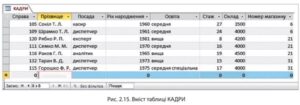
Потрібний запис у таблиці можна знайти за значенням будь-якого її поля або за фрагментом його значення. Розглянемо пошук запису в таблиці на прикладі 2.
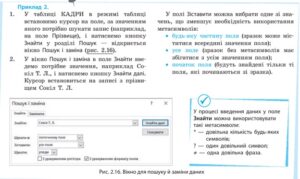
Якщо прапорець З урахуванням регістра встановлено, то зразок повинен точно відповідати шуканому фрагменту; якщо знято, то зразок можна вводити великими і малими буквами.
Якщо прапорець З урахуванням формату полів встановлено, то зразок повинен бути таким, як і шуканий фрагмент, наприклад $345; якщо знято, то форматування не враховується, наприклад значення $345 буде знайдено і для зразка 345.
Після завершення пошуку на знайдений запис встановлюється курсор, і поле цього рядка висвітлюється іншим кольором. Оскільки в таблиці може бути кілька значень, що відшукуються, то для продовження пошуку необхідно ще раз натиснути кнопку Знайти далі. Для пошуку першого входження зразка можна використовувати поле Пошук. Пошук завершується після першого визначення рядка.
Редагування записів у таблиці
Записи з таблиці можна вирізати й копіювати до буфер обміну, за допомогою кнопки Вставити вставляти в іншу таблицю, а також у документи Word і Excel Розглянемо алгоритм вилучення запису з таблиці.
- Виділити потрібний запис і натиснути кнопку Видалити н вкладці Основне. Відкриється меню цієї кнопки у якому слід виконати команду Видалити запис.
- У вікні, що відкриється, необхідно підтвердити або відмінити вилучення. Якщо потрібно вилучити весь запис, його слід виділити й натиснути кнопку Видалити, у меню виконати команду Видалити запис.
Слід пам’ятати, що у зв’язаних таблицях зі встановленим прапорцем Забезпечення цілісності даних вилучити запис не завжди вдається.
Працюємо за ПК
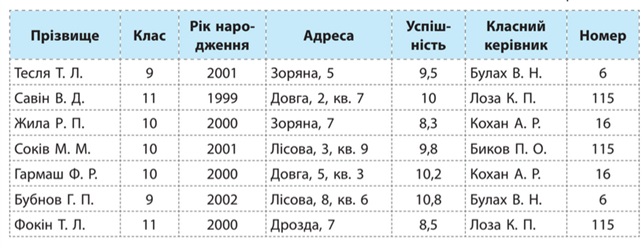
Створіть таблицю “Школи” за зразком (прослідкуйте щоб типи полів відповідали їх значенням):

Створіть таблицю “Учні” за зразком. Тип поля для “Номер школи” оберіть “Майстер підстановок” (алгорит створення подано нижче).
Номер школи – тип даних “Майстер підстановок”
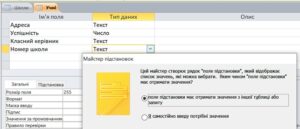
Поле підстановок оримуємо із таблиці “Школи”:

Після створення майстра підстановок перевірте чи коректно встановився зв’язок, встановіть прапорець “забезпечення цілісності даних” для відображення зв’язоку 1 до багатьох.
Заповніть даблицю даними.
-
Тема 1.Бази даних
- Урок 1. Поняття бази даних. Поняття, призначення й основні функції систем управління базами даних.
- Урок 2. Поняття моделі подання даних, основні моделі подання даних. Проектування баз даних. Поняття сутності, атрибута, ключа, зв’язку. Модель «сутність-зв’язок» предметної області. Класифікація зв’язків за множинністю та обов’язковістю. Бази даних в інформаційних системах.
- Урок 3. Основні відомості про СУБД MS Access. Створення й уведення структури таблиць. Поняття таблиці, поля, запису. Створення таблиць, означення полів і ключів у середовищі СКБД. Властивості полів, типи даних.
- Урок 4. Модифікація структури таблиць. Ключові поля, індекси, зв’язування таблиць.
- Урок 5. Уведення, пошук і редагування даних у таблиці.
- Урок 6. Інструктаж з БЖД Практична робота 1. Створення структури таблиць і введення вмісту.
- Урок 7. Сортування та фільтрація записів. Операції над таблицями.
- Урок 8. Розв’язання задач на створення таблиць та зв’язків
- Урок 9. Розв’язання задач на створення таблиць та зв’язків
- Урок 10. “ЗАПИТИ Загальні відомості про запити. Створення й виконання запитів на вибірку даних.”
- Урок 11. Запити з функціями і з полями, що обчислюються.
- Урок 12. Запити з параметрами. Перехресні запити.
- Урок 13. Інструктаж з БЖД. Практична робота 3.Запити з функціями та з полями, що обчислюються.
- Урок 14. Запити на змінення даних.
-
Тема 2. Форми. Звіти. Імпорт та експорт даних.
- Урок 18. Створення форм за допомогою простих засобів. Елементи керування та властивості форм.
- Урок 19. Поняття звіту. Автоматичне створення звіту. Створення звіту за допомогою конструктора звітів.
- Урок 20. Інструктаж з БЖД Практична робота 4. Створення форм, звітів, запитів..
- Урок 21. Призначення, основні поняття та терміни мови SQL. Найпростіші запити мовою SQL у системі Access.
- Урок 22. Запити з умовою. Групування запитів.
- Урок 23. Сутність імпорту та експорту об’єктів. Імпорт об’єктів з однієї бази даних в іншу. Експорт об’єктів з однієї бази даних в іншу.
- Урок 25. Інструктаж з БЖД. Практична робота 5. Основи мови запитів SQL. Імпорт та експорт об’єктів бази даних.
- Урок 30. Практикум з використання інформаційних технологій
-
Тема 3. Алгоритми
- Урок 31. Повторення теми «алгоритми» вивченої в 10 класі. Методи проектування і подання алгоритмів.
- Урок 32. Кодування алгоритмів. Поняття складності алгоритмів. Математична модель, вибір структури даних
- Урок 33. Пошук оптимального алгоритму розв’язання
- Урок 34. Оцінка та аналіз ефективності алгоритму
- Урок 35. Інструктаж з БЖД. Практична робота 6. Реалізація алгоритму мовою програмування
- Урок 36. Розв’язання задач на оцінку аналізу ефективності алгоритму
- Урок 37. Основні поняття теорії чисел: системи числення
- Урок 38. Робота з великими числами
- Урок 39. Факторизація чисел. Інструктаж з БЖД. Практична робота 7. Основні поняття теорії чисел.
- Урок 42. Алгоритми сортування. Квадратичні алгоритми сортування. Алгоритми сортування вибором.
- Урок 43. Алгоритм сортування методом обміну
- Урок 44. Сортування вставленням
- Урок 45. Сортування злиттям.
- Урок 48. Бінарний пошук
- Урок 49. Пошук максимального і мінімального елементів у масиві
- Урок 50. Поняття про пошук із поверненням і тернарний пошук.
- Урок 51. Інструктаж з БЖД. Практична робота 9. Розв’язування практичних завдань
- Урок 52. Практикум з використання інформаційних технологій
- Урок 53. Практикум з використання інформаційних технологій
-
Тема 4. Обробка рядків
- Урок 61. Обробка рядків. Основні відомості про рядки й операції над ними
- Урок 62. Функції і методи опрацювання рядків
- Урок 63. Функції і методи опрацювання рядків
- Урок 64. Приклади програм обробки рядків
- Урок 65. Основні поняття і терміни теорії графів.
- Урок 66. Способи подання графів у комп’ютері.
- Урок 67. Пошук у глибину та ширину
- Урок 68. Визначення найкоротшого шляху у графі. Алгоритм Дейкстри та його реалізація
- Урок 69. Алгоритм Флойда-Уоршела та його реалізація. Інструктаж з БЖД. Практична робота №10 “Реалізація алгоритму пошуку”
- Урок 70. Динамічне програмування.
- Урок 71. Жадібні алгоритми
- Урок 72. Критерії застосування задач динамічного програмування
- Урок 74. Базові поняття обчислювальної геометрії
- Урок 75. Операції над векторами. Векторний добуток
- Урок 76. Обчислення площі многокутника
- Урок 79. Інструктаж з БЖД. Практична робота №12 “Основи обчислювальної геометрії”
-
Веб-технології
- Урок 85. Основні тренди у веб-дизайні.
- Урок 86. Види і типи сайтів. Цільова аудиторія.
- Урок 87. Інформаційна структура сайта.
- Урок 88. Системи керування вмістом
- Урок 89. Запуск проекту «Розробка власного сайта»
- Урок 90. Адміністрування сайта
- Урок 91. Інструменти веб-розробника
- Урок 92. Інструктаж з БЖД. Практична робота №13 “Створення макету інформаційної структури сайта”
- Урок 93. Мова гіпертекстової розмітки.
- Урок 94. Мова гіпертекстової розмітки. Списки на веб-сторінках
- Урок 95. Каскадні таблиці стилів
- Урок 96. Проектування та верстка веб-сторінок. Адаптивна верстка.
- Урок 97. Кросбраузерність.
- Урок 98. Інструктаж з БЖД. Практична робота №14 “Створення веб-сторінок”
- Урок 99. Графіка для веб-середовища.
- Урок 100. Анімаційні ефекти.
- Урок 103. Інструктаж з БЖД. Практична робота №15 “Графіка та мультимедіа для веб-середовища”
- Урок 105. Веб-програмування та інтерактивні сторінки.
- Урок 106. Хостинг сайта. Інструктаж з БЖД. Практична робота №16 “Розміщення сайту на сервері”
- Урок 108. Валідація та збереження даних форм.
- Урок 110. Правила ергономічного розміщення відомостей на веб-сторінці.
- Урок 111. Пошукова оптимізація та просування веб-сайтів. Інструктаж з БЖД. Практична робота №17 “Оцінка сайту. Просування сайту”
-
Парадигми програмування. повторення вивченого матеріалу
0.00 на основі 0 рейтингів