
Урок 14. Запити на змінення даних.
Прочитайте!
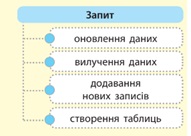
Запит на змінення даних — це запит, за допомогою якого в таблицю вносяться зміни. Можна не лише вибирати необхідні дані з таблиць, а й створювати з вибраних даних нову таблицю, змінювати дані в уже створених таблицях, додавати нові записи в створені таблиці, вилучати з таблиць записи.
В Access існують різні типи запитів на змінення.
Порядок створення запитів на змінення в режимі конструктора такий самий, як і порядок створення звичайних запитів на вибірку даних. Потім створений запит перетворюється на запит одного з перелічених типів. Далі розглянемо особливості розроблення запитів для створення нової таблиці та додавання записів у таблицю. За допомогою запитів для створення нової таблиці вибираються дані з однієї або кількох таблиць і з них формується нова таблиця. Вона може бути розміщена як у поточній БД, так і в іншій, ім’я якої вказується під час створення запиту цього типу. Нова таблиця не має зв’язку з тими таблицями, з яких вона створена. Отже, якщо в таблицях-джерелах відбулися зміни, то дані в ній автоматично не оновлюються.
Розглянемо створення запиту на прикладі 1.
Приклад 1. Розробити запит, за допомогою якого на основі даних таблиць МАГАЗИНИ й КАДРИ створюється нова таблиця з іменем ДОДАТКОВА, у якій містяться поля Справа, Прізвище, Рік народження і Працівників тих магазинів, де кількість працюючих перевищує 14.
1. У відкритій БД atb виконаємо команду Створити → Макет запиту, виділимо обидві таблиці й перенесемо з таблиці КАДРИ поля Справа, Прізвище й Рік народження, а з таблиці МАГАЗИНИ — поле Працівників. Закриємо вікно Відображення таблиці. У запис Критерії поля Працівників уведемо вираз >14. Виконаємо запит і переконаємося, що отримано правильний результат.
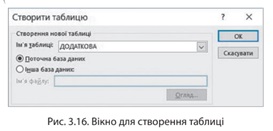 2. Перемкнемо запит у режим конструктора й перетворимо запит на вибірку в запит на створення таблиці. Для цього на вкладці Конструктор у групі Тип запиту клацнемо кнопку Створення таблиці. Відкриється вікно Створити таблицю (рис. 3.16).
3. У поле Ім’я таблиці введемо ім’я нової таблиці, наприклад ДОДАТКОВА, і ввімкнемо перемикач Поточна база даних, оскільки цю таблицю зберігатимемо у відкритій (поточній) БД atb. Після цього клацнемо кнопку ОК.
4. На панелі швидкого доступу клацнемо кнопку Зберегти й збережемо запит із іменем Запит_7.
5. Виконаємо Запит_7 — відкриється вікно (рис. 3.17).
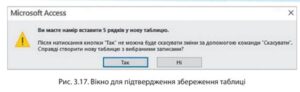
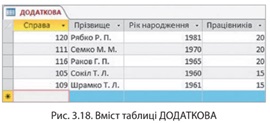 6. Для збереження таблиці в поточній БД клацнемо кнопку Так. В області переходів з’явиться ім’я таблиці ДОДАТКОВА. Після цього закриємо запит і відкриємо створену таблицю, вміст якої наведено на рис. 3.18.
7. Проаналізуємо вміст таблиці й перекона ємося, що вона сформована правильно.
Запити на додавання даних призначено для додавання нових записів у таблицю на основі опрацювання за певними критеріями даних, які вже є в раніше створених таблицях.
Інколи для додавання всіх записів усіх полів із наявної таблиці в нову доцільніше скористатися командами Копіювати і Вставити. Записи можна додавати як у відкриту, так і в закриту таблицю. Якщо записи додаються в таблицю іншої БД, то слід вказати ім’я та маршрут файла цієї БД.
Загальний порядок розроблення запитів такий:
- створюється запит на вибірку, за допомогою якого формуються необхідні записи для додавання;
- перетворюється запит на вибірку в запит на додавання;
- вибирається таблиця, у яку додаватимуться записи;
- зберігається й виконується запит.
Розглянемо порядок дій на прикладі 2.
Приклад 2. Створити Запит_8, за допомогою якого до таблиці ДОДАТКОВА додаються з таблиць МАГАЗИНИ й КАДРИ прізвища працівників магазинів, у яких працює 13 робітників, народжених у 1975 році.
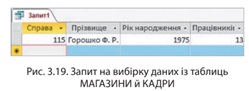
1. Створимо запит на вибірку. Із таблиці МАГАЗИНИ перенесемо в таблицю конструктора запитів поля Справа, Прізвище й Рік народження, а з таблиці КАДРИ — поле Працівників. Після виконання цього запиту має з’явитися результат, як наведено на рис. 3.19.
2. Перетворимо створений запит на вибірку в запит на додавання. Для цього перейдемо в режим конструктора і в групі Тип запиту виконаємо команду Додавання.
3. У вікні Додавання, що відкрилося, введемо ім’я таблиці — ДОДАТКОВА, виберемо варіант Поточна база даних і клацнемо кнопку ОК.
4. Збережемо запит з ім’ям Запит_8 і виконаємо його. У результаті відкриється вікно, як наве
дено на рис. 3.20.
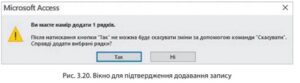
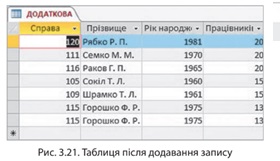 5. Підтвердимо додавання запису, для чого клацнемо кнопку Так. Закриємо Запит_8 і відкриємо таблицю ДОДАТКОВА. У результаті повинна з’явитися таблиця, як наведено на рис. 3.21.
Завдання для самостійного виконання
- Розробіть Запит71, за допомогою якого на основі таблиці УЧНІ створюється таблиця ПЕРША1. Таблиця повинна містити дані про учнів 10 класу з полями Прізвище, Дата народження, Зріст, Улюблений предмет, Клас.
- Створіть Запит72, за допомогою якого до таблиці ПЕРША1 додаються записи про учнів 9 класу з тими самими полями, що й у завданні 1.
- Створіть Запит73, за допомогою якого на основі даних таблиць КЛАСИ й УЧНІ створюється таблиця з іменем ПЕРША3 з полями Прізвище, Дата народження, Улюблений предмет, Клас для класів, у яких кількість учнів менша за 27.
- Розробіть Запит74, за допомогою якого до таблиці ПЕРША3 додається поле Інформатика. Дані збережіть у таблиці ПЕРША4.
- Розробіть Запит75, за допомогою якого до таблиці ПЕРША4 додаються записи про класи, у яких кількість учнів дорівнює 27.
-
Тема 1.Бази даних
- Урок 1. Поняття бази даних. Поняття, призначення й основні функції систем управління базами даних.
- Урок 2. Поняття моделі подання даних, основні моделі подання даних. Проектування баз даних. Поняття сутності, атрибута, ключа, зв’язку. Модель «сутність-зв’язок» предметної області. Класифікація зв’язків за множинністю та обов’язковістю. Бази даних в інформаційних системах.
- Урок 3. Основні відомості про СУБД MS Access. Створення й уведення структури таблиць. Поняття таблиці, поля, запису. Створення таблиць, означення полів і ключів у середовищі СКБД. Властивості полів, типи даних.
- Урок 4. Модифікація структури таблиць. Ключові поля, індекси, зв’язування таблиць.
- Урок 5. Уведення, пошук і редагування даних у таблиці.
- Урок 6. Інструктаж з БЖД Практична робота 1. Створення структури таблиць і введення вмісту.
- Урок 7. Сортування та фільтрація записів. Операції над таблицями.
- Урок 8. Розв’язання задач на створення таблиць та зв’язків
- Урок 9. Розв’язання задач на створення таблиць та зв’язків
- Урок 10. “ЗАПИТИ Загальні відомості про запити. Створення й виконання запитів на вибірку даних.”
- Урок 11. Запити з функціями і з полями, що обчислюються.
- Урок 12. Запити з параметрами. Перехресні запити.
- Урок 13. Інструктаж з БЖД. Практична робота 3.Запити з функціями та з полями, що обчислюються.
- Урок 14. Запити на змінення даних.
-
Тема 2. Форми. Звіти. Імпорт та експорт даних.
- Урок 18. Створення форм за допомогою простих засобів. Елементи керування та властивості форм.
- Урок 19. Поняття звіту. Автоматичне створення звіту. Створення звіту за допомогою конструктора звітів.
- Урок 20. Інструктаж з БЖД Практична робота 4. Створення форм, звітів, запитів..
- Урок 21. Призначення, основні поняття та терміни мови SQL. Найпростіші запити мовою SQL у системі Access.
- Урок 22. Запити з умовою. Групування запитів.
- Урок 23. Сутність імпорту та експорту об’єктів. Імпорт об’єктів з однієї бази даних в іншу. Експорт об’єктів з однієї бази даних в іншу.
- Урок 25. Інструктаж з БЖД. Практична робота 5. Основи мови запитів SQL. Імпорт та експорт об’єктів бази даних.
- Урок 30. Практикум з використання інформаційних технологій
-
Тема 3. Алгоритми
- Урок 31. Повторення теми «алгоритми» вивченої в 10 класі. Методи проектування і подання алгоритмів.
- Урок 32. Кодування алгоритмів. Поняття складності алгоритмів. Математична модель, вибір структури даних
- Урок 33. Пошук оптимального алгоритму розв’язання
- Урок 34. Оцінка та аналіз ефективності алгоритму
- Урок 35. Інструктаж з БЖД. Практична робота 6. Реалізація алгоритму мовою програмування
- Урок 36. Розв’язання задач на оцінку аналізу ефективності алгоритму
- Урок 37. Основні поняття теорії чисел: системи числення
- Урок 38. Робота з великими числами
- Урок 39. Факторизація чисел. Інструктаж з БЖД. Практична робота 7. Основні поняття теорії чисел.
- Урок 42. Алгоритми сортування. Квадратичні алгоритми сортування. Алгоритми сортування вибором.
- Урок 43. Алгоритм сортування методом обміну
- Урок 44. Сортування вставленням
- Урок 45. Сортування злиттям.
- Урок 48. Бінарний пошук
- Урок 49. Пошук максимального і мінімального елементів у масиві
- Урок 50. Поняття про пошук із поверненням і тернарний пошук.
- Урок 51. Інструктаж з БЖД. Практична робота 9. Розв’язування практичних завдань
- Урок 52. Практикум з використання інформаційних технологій
- Урок 53. Практикум з використання інформаційних технологій
-
Тема 4. Обробка рядків
- Урок 61. Обробка рядків. Основні відомості про рядки й операції над ними
- Урок 62. Функції і методи опрацювання рядків
- Урок 63. Функції і методи опрацювання рядків
- Урок 64. Приклади програм обробки рядків
- Урок 65. Основні поняття і терміни теорії графів.
- Урок 66. Способи подання графів у комп’ютері.
- Урок 67. Пошук у глибину та ширину
- Урок 68. Визначення найкоротшого шляху у графі. Алгоритм Дейкстри та його реалізація
- Урок 69. Алгоритм Флойда-Уоршела та його реалізація. Інструктаж з БЖД. Практична робота №10 “Реалізація алгоритму пошуку”
- Урок 70. Динамічне програмування.
- Урок 71. Жадібні алгоритми
- Урок 72. Критерії застосування задач динамічного програмування
- Урок 74. Базові поняття обчислювальної геометрії
- Урок 75. Операції над векторами. Векторний добуток
- Урок 76. Обчислення площі многокутника
- Урок 79. Інструктаж з БЖД. Практична робота №12 “Основи обчислювальної геометрії”
-
Веб-технології
- Урок 85. Основні тренди у веб-дизайні.
- Урок 86. Види і типи сайтів. Цільова аудиторія.
- Урок 87. Інформаційна структура сайта.
- Урок 88. Системи керування вмістом
- Урок 89. Запуск проекту «Розробка власного сайта»
- Урок 90. Адміністрування сайта
- Урок 91. Інструменти веб-розробника
- Урок 92. Інструктаж з БЖД. Практична робота №13 “Створення макету інформаційної структури сайта”
- Урок 93. Мова гіпертекстової розмітки.
- Урок 94. Мова гіпертекстової розмітки. Списки на веб-сторінках
- Урок 95. Каскадні таблиці стилів
- Урок 96. Проектування та верстка веб-сторінок. Адаптивна верстка.
- Урок 97. Кросбраузерність.
- Урок 98. Інструктаж з БЖД. Практична робота №14 “Створення веб-сторінок”
- Урок 99. Графіка для веб-середовища.
- Урок 100. Анімаційні ефекти.
- Урок 103. Інструктаж з БЖД. Практична робота №15 “Графіка та мультимедіа для веб-середовища”
- Урок 105. Веб-програмування та інтерактивні сторінки.
- Урок 106. Хостинг сайта. Інструктаж з БЖД. Практична робота №16 “Розміщення сайту на сервері”
- Урок 108. Валідація та збереження даних форм.
- Урок 110. Правила ергономічного розміщення відомостей на веб-сторінці.
- Урок 111. Пошукова оптимізація та просування веб-сайтів. Інструктаж з БЖД. Практична робота №17 “Оцінка сайту. Просування сайту”
-
Парадигми програмування. повторення вивченого матеріалу
0.00 на основі 0 рейтингів