
Урок . Резервне копіювання даних. Операції над архівами. Інструктаж з БЖД. Практична робота 2. Архівування та розархівування даних.
Прочитайте!
Створення копій даних з використанням спеціальних програм, що можуть використовувати стиснення даних, називається архівуванням.
Більшість операційних систем мають у своєму складі засоби створення резервних копій даних. Ці програми зазвичай здійснюють копіювання даних для відновлення операційної системи на іншому диску або в мережі, а також створюють архіви файлів користувача.
Для створення резервних копій файлів слід:
1. Відкрити вікно налаштувань резервного копіювання (Пуск ⇒ Настройки ⇒Оновлення та захист ⇒ Резервне копіювання).
2. Вибрати у групі Резервне копіювання з використанням банку файлів кнопку Додати диск (для першого запуску резервного копіювання або посилання Інші параметри для наступних).
3. Вибрати диск, на який будуть записуватися резервні копії файлів у вікні Виберіть диск.
4. Вибрати посилання Інші параметри у групі Резервне копіювання з використанням банку файлів.
5. Установити у вікні Параметри резервного копіювання значення властивостей резервного копіювання:
• періодичність операцій оновлення резервних файлів – у списку, що відкривається, Резервне копіювання файлів (від 10 хвилин до Щодня);
• тривалість періоду зберігання резервних копій – у списку, що відкривається, Зберегти мої резервні копії (від одного місяця до Завжди або Доки не знадобиться простір);
• перелік папок, файли з яких будуть включені до резервного копіювання, – у списку Створити резервні копії цих папок. За замовчуванням до цього переліку включено папки облікового запису відповідного користувача (Документи, Зображення, Робочий стіл та ін.). Для додавання іншої папки слід вибрати кнопку Додати папку та здійснити пошук потрібної папки. Для видалення папки зі списку слід вибрати потрібну папку у списку та вибрати кнопку Видалити.
6. Вибрати кнопку Створити резервну копію зараз у групі Огляд.
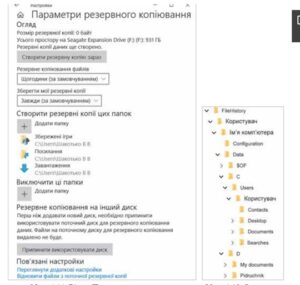
Після завершення створення резервної копії файлів на диску, який вибрано для резервної копії, буде створено папку FileHistory (англ. file history – історія файлів), яка має структуру, схожу до поданої на малюнку 1.12, де:
• Користувач – папки з ім’ям облікового запису користувача, у якому створено резервні копії файлів;
• Ім’я комп’ютера – папка, що має таке саме ім’я, як і ім’я комп’ютера;
• Configuration – папка з файлами налаштування резервної копії;
• Data – папка з папками і файлами користувача, які він уключив до резервної копії;
• C, D – папки резервних копій файлів і папок, що зберігаються на дисках C: та D: відповідно;
• Users – папка з копіями папок, що автоматично створюються для кожного облікового запису ОС Windows;
• Contacts, Desktop, Document, Searches – копії папок (Контакти, Робочий стіл, Документи, Пошук), що автоматично створюються для кожного облікового запису ОС Windows і які користувач уключив до резервної копії;
• My documents, Pidruchnik – копії папок, які користувач додатково включив до резервної копії.
Слід зазначити, що резервні копії даних користувача, створені в описаний спосіб, не передбачають стиснення даних.
У разі збоїв у роботі операційної системи і втрати файлів з даними користувача їх можна відновити на ті самі диски і в ті самі папки з резервної копії (з папки FileHistory). Для відновлення файлів з резервної копії даних слід:
1. Виконати Пуск ⇒ Настройки ⇒ Оновлення і захист ⇒ Резервне копіювання ⇒ Інші параметри ⇒ Відновити файли з поточної резервної копії.
2. Вибрати у вікні Банк файлів (мал. 1.13) папки, папки і файли, з яких потрібно відновити.
3. Вибрати кнопку Відновити в початковому розташуванні.
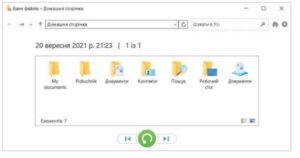
У разі наявності кількох версій резервних копій файлів для обрання потрібної версії слід скористатися кнопками Попередня версія або Наступна версія. Дата і час створення версії резервної копії відображаються над полем з іменами збережених папок.
Засіб резервного копіювання надає користувачу можливість відновлювати не всі дані, але й окремі папки та файли, які вибрані у вікні Банк даних. Якщо в певній папці є вже такий самий файл або папка, то програма відкриє діалогове вікно із запитом на заміну існуючих даних.
Створення образу системи, контрольні точки відновлення
В останніх версіях операційних систем є можливість створювати образ системи, який містить усі файли операційної системи, її налаштування, інстальовані програми, а також може включати копії файлів користувача. Відновлення даних з такого образу забезпечує швидке повернення до попереднього стану всієї системи без потреби повторної інсталяції програм. Також образи системи можуть використовуватися для швидкого налаштування серії комп’ютерів з однаковими
параметрами операційної системи та набором певних службових і прикладних програм.
Для створення образу системи у Windows 10 слід:
1. Виконати Пуск ⇒ Система Windows ⇒ Панель керування ⇒ Резервне копіювання та відновлення.
2. Вибрати посилання Створити образ системи в лівій частині вікна.
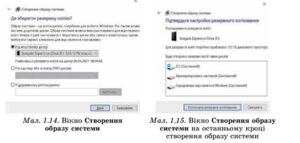
3. Вибрати місце збереження образу – один з трьох варіантів (мал. 1.14), і вибрати кнопку Далі.
4. Указати диски (крім системного, який обирається обов’язково), дані з яких будуть уключені до образу системи.
5. Вибрати кнопку Розпочати резервне копіювання (мал. 1.15).
6. Вибрати кнопку Завершити в діалоговому вікні, яке з’явиться після завершення створення образу системи.
У результаті на обраному носії буде створено файл образу системи вашого комп’ютера.
Ще одним способом захисту системи від збоїв є створення так званих Контрольних точок відновлення. В операційній системі Windows програма створення контрольних точок відновлення вмикається за замовчуванням. Контрольні точки відновлення створюються автоматично операційною системою під час виконання певних критичних дій, які можуть призвести до нестабільної роботи операційної системи: інсталяція певних драйверів пристроїв, оновлення операційної системи тощо. Користувач також може створювати контрольні точки відновлення перед діями, що можуть призвести до дестабілізації операційної системи, наприклад перед інсталяцією сумнівних програм, наданням дозволу на керування комп’ютером ззовні, коригуванням певних налаштувань операційної системи.
Для налаштування значень параметрів створення контрольних точок користувачем або відновлення системи з використанням контрольних точок потрібно виконати Пуск ⇒ Система Windows ⇒ Панель керування ⇒ Відновлення ⇒ Настроїти відновлення системи та відкрити вкладку Захист системи у вікні Властивості системи (мал. 1.16).
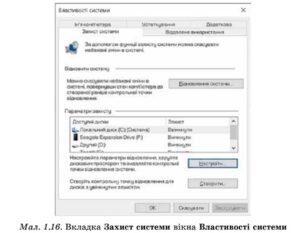
Слід зважати на те, що контрольна точка відновлення системи – це відомості про основні налаштування операційної системи, і вона не містить файлів користу вача і деяких відомостей про систему.
Вибравши кнопку Настроїти, користувач у вікні Захист системи для… має можливість:
• увімкнути або вимкнути захист системи (у разі вимкнення видаляються всі раніше створені контрольні точки);
• установити обсяг максимального дискового простору для запису всіх контрольних точок (у разі перевищення встановленого значення старі точки відновлення будуть видалятися для звільнення місця для запису нових);
• видалити всі попередні точки відновлення.
Для створення нової точки відновлення потрібно на вкладці Захист системи у вікні Властивості системи вибрати кнопку Створити та в діалоговому вікні ввести опис точки відновлення.
У разі збоїв у роботі операційної системи для її відновлення з образу системи слід:
1. Виконати Пуск ⇒ Система Windows ⇒ Панель керування ⇒ Резервне копіювання та відновлення.
2. Виконати Обслуговування та безпека ⇒ Відновлення ⇒ Відкрити функцію відновлення системи.
3. Вибрати кнопку Далі у вікні Відновлення системи.
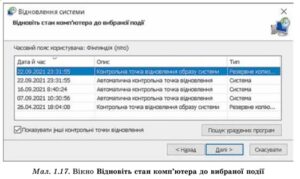
4. Обрати у списку Відновіть стан комп’ютера до вибраної події варіант контрольної точки відновлення системи, які створено на вашому комп’ютері, (для відображення всіх варіантів відновлення встановіть позначку прапорця Показувати інші контрольні точки відновлення) (мал. 1.17) та вибрати кнопку Далі.
5. Вибрати кнопку Готово у вікні Підтвердьте контрольну точку відновлення.
Система буде відновлена до стану, що відповідає стану системи в обраній контрольній точці відновлення. При цьому файли користувача, що були створені до і після запису образу системи, зберігаються.
Відновлення операційної системи до значень певної точки відновлення відбувається після вибору кнопки Відновлення системи… за тим самим алгоритмом, що й відновлення з образу системи.
Інструктаж з БЖД. Практична робота 2. Архівування та розархівування даних.
Завдання 1. Створіть теку з 10 файлами різних типів (текст, зображення, PDF). Архівуйте цю теку та визначте ступінь стиснення. Запишіть дані у звіт.
Завдання 2. Доповніть презентацію “Інструменти програми архіватора” відомостями про призначення інструментів програми.
Завдання 3. До презентації додайте ще один слайд на якому складіть інструкцію у вигляді структурної діаграми: як створити архів і як розархівувати його.
-
Програмне забезпечення та інформаційна безпека
- Урок 1. Правила поведінки і безпеки життєдіяльності (БЖ) в комп’ютерному класі. Інформаційні системи, інформаційні процеси в них. Програмне забезпечення персонального комп’ютера. Ліцензії на програмне забезпечення, їх типи.
- Урок 2. Операційні системи. Сумісність програмного забезпечення. Драйвери. Поняття інсталяції та деінсталяції програмного забезпечення.
- Урок 3. Особливості роботи з цифровими технологіями, створених для користувачів з особливими потребами, зокрема осіб з інвалідністю. Налаштування інтерфейсу програмних засобів з метою покращення інклюзивності та доступності
- Урок . Повторення теми «Кодування даних» за 8 клас. Стиснення та архівування даних. Види стиснення даних. Архіватори. Типи архівних файлів.
- Урок . Резервне копіювання даних. Операції над архівами. Інструктаж з БЖД. Практична робота 2. Архівування та розархівування даних.
- Урок . Класифікація загроз безпеці та пошкодження даних у комп’ютерних системах. Етичні та правові основи захисту відомостей і даних. Шкідливе програмне забезпечення та боротьба з ним.
- Урок . Антивірусні та антишпигунські програми, налаштування їхніх основних параметрів.
- Урок . Основні дії для захисту персональних комп’ютерів від шкідливого програмного забезпечення. Інформаційна безпека
- Урок . Безпечне зберігання даних. Резервне копіювання та відновлення даних. Безпечне видалення даних. Інструктаж з техніки безпеки. Практична робота 3. Налаштовування параметрів безпеки в середовищі браузера.
-
- Урок 10. Електронна таблиця, як засіб подання відомостей про однотипні об’єкти
- Урок 11. Абсолютні та мішані посилання.
- Урок 12. Інструктаж з БЖД. Практична робота 4. Абсолютні та мішані посилання.
- Урок 13. Математичні та статистичні функції max, min, sum, averege, count, countif.
- Урок 14. Логічні функції if, and, or, not.
- Урок 15. Розв’язання задач з використанням математичних, статистичних та логічних функцій
- Урок 16. Інструктаж з БЖД. Практична робота №5. Використання математичних, статистичних та логічних функцій.
- Урок 17. Діаграми. Вибір типу та побудова діаграм. Зображення рядів даних.
- Урок 18. Створення та настроювання діаграм. Інструктаж з БЖД. Практична робота 6 Побудова діаграм різного типу.
- Урок 19. Сортування прості та розширені фільтри. Упорядкування даних. Умовне форматування
- Урок 20. Упорядкування даних. Умовне форматування.
- Урок 21. Обчислення підсумків. Інструктаж з БЖД. Практична робота №7. Прості та розширені фільтри. Умовне форматування. Обчислення підсумків.
- Урок 22. Розв’язання задач з фізики, хімії, математики з використанням інтерпритаційних діаграм.
- Урок 23. Розв’язання задач з хімії, фізики математики.
- Урок 24. Аналіз даних та представлення результатів дослідження.
- Урок 25. Розв’язання задач.
- Урок 26. Розв’язання компетентнісних задач.
- Урок 27. Підсумковий урок з теми: “Електронні таблиці”.
-
Бази даних
- Урок 28. Поняття бази даних і систем керування базами даних, їх призначення.
- Урок 29. Модель «сутність-зв’язок» предметної області.
- Урок 30. Основні відомості про СКБД Access. Поняття таблиці, поля, запису. Додавання, видалення, редагування даних у базі.
- Урок 31. Створення таблиць. Означення полів і ключів у середовищі СКБД.
- Урок 32. Властивості полів, типи даних. Введення і редагування даних різних типів.
- Урок 33. Інструктаж з БЖД Практична робота №8 Створення та відкриття бази даних. Створення таблиць. Введення і редагування даних різних типів.
- Урок 34. Уведення, пошук і редагування даних у таблиці. Впорядкування і фільтрування даних у таблиці.
- Урок 35. Інструктаж з БЖД Практична робота №9 Фільтрація та сортування даних у таблицях.
- Урок 36. Загальні відомості про запити. Автоматизоване створення запитів у базі даних.
- Урок 37. Запити на вибірку даних.
- Урок 38. Складні запити.
- Урок 39. Інструктаж з БЖД Практична робота №10 Додавання, видалення, редагування даних у базі. Автоматизоване створення запитів у базі даних.
- Урок 40. Підсумковий урок з теми «Системи керування базами даних»
-
Алгоритми та програми
- Урок 40. Повторення теми «Алгоритми та програми» за 8 клас.
- Урок 41. Структуровані типи даних. Поняття одновимірного масиву (списку)
- Урок 42. Багаторядкове текстове поле. Введення й виведення значень елементів масиву.
- Урок 43. Інструктаж з техніки безпеки. Практична робота 11. Складання і виконання алгоритмів знаходження сум і кількостей значень елементів табличних величин за заданими умовами
- Урок 44. Алгоритми опрацювання табличних величин: знаходження суми значень елементів; суми або кількості значень елементів, що задовольняють заданим умовам
- Урок 45. Алгоритм знаходження елементів, що задовольняють заданій умові.
- Урок 46. Пошук у масиві за певними критеріями. Найбільший і найменший елементи табличної величини.
- Урок 47. Інструктаж з техніки безпеки. Практична робота 12. Пошук значень у табличній величині.
- Урок 48. Алгоритми впорядкування масиву методом вибору
- Урок 49. Впорядкування одновимірного масиву методом обміну
- Урок 50. Візуалізація елементів табличної величини. Інструктаж з техніки безпеки. Практична робота 13. Візуалізація елементів. Впорядкування масиву.
- Урок 51.Розробка програмного рішення.
- Урок 52. Розробка програмного рішення.
- Урок 53. Розробка програмного рішення.
-
3D-графіка
- Урок 56. Тривимірна графіка. Класифікація програм для роботи з тривимірною графікою.
- Урок 57. Принципи тривимірної навігації. Додавання тривимірних примітивів. Переміщення, масштабування, групування об’єктів.
- Урок 58. Принципи тривимірної навігації. Вирівнювання, обертання, копіювання та клонування об’єктів. Екструдування (витягування) форми об’єкта.
- Урок 59. Інструктаж з техніки безпеки. Практична робота 14. Додавання тривимірних примітивів. Переміщення, масштабування, групування, вирівнювання, обертання, копіювання та клонування об’єктів.
- Урок 60. Вершини, ребра, грані. Графічні текстури.
- Урок 61. Текстові об’єкти та їх редагування. Рендеринг тривимірної сцени.
- Урок 62. Інструктаж з техніки безпеки. Практична робота 15. Побудова тривимірних об’єктів з використанням графічних текстур, текстових частин та їх рендеринг.
- Урок 63. Зміна форми тривимірних об’єктів
- Урок 64. Матеріали для графічної текстури.
- Урок 65. Анімація. Переміщення по кадрах. Шкала часу.
- Урок 66. Створення анімованої тривимірної моделі.
- Урок 68. Поняття про 3D-друк.
- Урок 69. Практикум з використання інформаційних технологій
- Урок 70. Практикум з використання інформаційних технологій
- Урок 71. Практикум з використання інформаційних технологій
- Урок 72 Повторення теми “Тривимірна графіка”
- Урок 73.Практикум розв’язання задач
-
Опрацювання текстових даних
0.00 на основі 0 рейтингів