
Урок 20. Упорядкування даних. Умовне форматування.
Прочитайте!
Умовне форматування
Ще одним способом вибору в таблиці значень, які задовольняють певним умовам, є так зване умовне форматування.
Умовне форматування автоматично змінює формат комірки на заданий, якщо для значення в даній комірці виконується задана умова.
Наприклад, можна задати таке умовне форматування: якщо значення в клітинці більше 10, встановити колір фону комірки – блідо-рожевий, колір символів – зелений і розмір символів – 12.
Звертаємо вашу увагу: на відміну від фільтрації, умовне форматування не приховує клітинки, значення в яких не задовольняють заданій умові, а лише виділяє заданим чином ті клітинки, значення в яких задовольняють заданій умові.
В Excel існує 5 типів правил для умовного форматування:
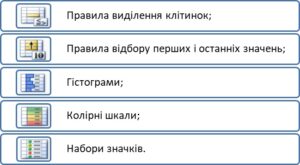
Для установки умовного форматування необхідно:
- Виділити потрібний діапазон комірок.
- Виконати Головна – Стилі – Умовне форматування.
- Вибрати в списку кнопки Умовне форматування необхідний тип правил.
- Вибрати в списку правил обраного типу потрібне правило
- Поставити у вікні, яке відкрилося, умову і вибрати зі списку форматів формат, який буде встановлений, якщо умова буде виконуватися, або команду Налаштовуваний формат (1,2,3,4,5).
- Якщо була вибрана команда налаштовуваний формат, то у вікні Формат комірок задати необхідний формат і вибрати кнопку ОК.
- Вибрати кнопку ОК.
Працюємо за ПК!
Завдання 1.
- На аркуші Аркуш1 установіть умовне форматування, щоб клітинки з містом народження учасників/учасниць Київ зафарбувалися блакитним кольором, а з містом народження Суми – жовтим.
- На аркуші Аркуш2 установіть умовне форматування, щоб символи в клітинках, у яких маса учнів більше за 75 кг і менше ніж 80 кг, стали червоними, напівжирнмим, розміром 14.
На аркуші Аркуш3 установіть умовне форматування Гістограми (оранжева суцільна лінійка) для числових даних у стовпці Зріст. - На аркуші Аркуш4 знайдіть проміжні підсумки за зразком на малюнку 3.58 підручника.
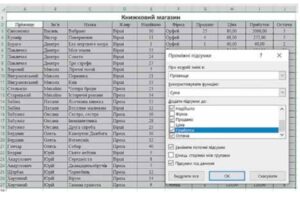
Завдання 2.
Завдання 3. Створіть таблицю за зразком та виконайте відповідні обчислення:
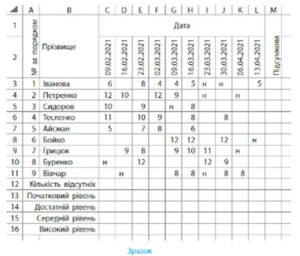
- Відсортуйте в алфавітному порядку прізвища учнів та учениць.
- Обчисліть відповідною функцією підсумкову оцінку кожного учня, як округлене середнє арифметичне кожного учня.
- Функцією countif підрахуйте кількість відсутніх учнів для кожної дати.
- Функцією countif за підсумковими оцінками учнів і учениць і підрахуйте кількість тих, хто має початковий рівень (менше за 4 бали) та високий рівень (більше за 9 балів).
- Функцією countif за підсумковими оцінками учнів і учениць і підрахуйте кількість тих, хто має середній рівень (від 4 до 6 балів) та достатній рівень (від 7 до 9 балів).
- Проведіть умовне форматування оцінок залежно від рівня досягнень:
- високий – червоний колір тексту;
- середній – зелений колір тексту;
- достатній – синій колір тексту;
- початковий – жовтий колір тексту.
Збережіть виконане завдання.
-
Програмне забезпечення та інформаційна безпека
- Урок 1. Правила поведінки і безпеки життєдіяльності (БЖ) в комп’ютерному класі. Інформаційні системи, інформаційні процеси в них. Програмне забезпечення персонального комп’ютера. Ліцензії на програмне забезпечення, їх типи.
- Урок 2. Операційні системи. Сумісність програмного забезпечення. Драйвери. Поняття інсталяції та деінсталяції програмного забезпечення.
- Урок 3. Особливості роботи з цифровими технологіями, створених для користувачів з особливими потребами, зокрема осіб з інвалідністю. Налаштування інтерфейсу програмних засобів з метою покращення інклюзивності та доступності
- Урок . Повторення теми «Кодування даних» за 8 клас. Стиснення та архівування даних. Види стиснення даних. Архіватори. Типи архівних файлів.
- Урок . Резервне копіювання даних. Операції над архівами. Інструктаж з БЖД. Практична робота 2. Архівування та розархівування даних.
- Урок . Класифікація загроз безпеці та пошкодження даних у комп’ютерних системах. Етичні та правові основи захисту відомостей і даних. Шкідливе програмне забезпечення та боротьба з ним.
- Урок . Антивірусні та антишпигунські програми, налаштування їхніх основних параметрів.
- Урок . Основні дії для захисту персональних комп’ютерів від шкідливого програмного забезпечення. Інформаційна безпека
- Урок . Безпечне зберігання даних. Резервне копіювання та відновлення даних. Безпечне видалення даних. Інструктаж з техніки безпеки. Практична робота 3. Налаштовування параметрів безпеки в середовищі браузера.
-
- Урок 10. Електронна таблиця, як засіб подання відомостей про однотипні об’єкти
- Урок 11. Абсолютні та мішані посилання.
- Урок 12. Інструктаж з БЖД. Практична робота 4. Абсолютні та мішані посилання.
- Урок 13. Математичні та статистичні функції max, min, sum, averege, count, countif.
- Урок 14. Логічні функції if, and, or, not.
- Урок 15. Розв’язання задач з використанням математичних, статистичних та логічних функцій
- Урок 16. Інструктаж з БЖД. Практична робота №5. Використання математичних, статистичних та логічних функцій.
- Урок 17. Діаграми. Вибір типу та побудова діаграм. Зображення рядів даних.
- Урок 18. Створення та настроювання діаграм. Інструктаж з БЖД. Практична робота 6 Побудова діаграм різного типу.
- Урок 19. Сортування прості та розширені фільтри. Упорядкування даних. Умовне форматування
- Урок 20. Упорядкування даних. Умовне форматування.
- Урок 21. Обчислення підсумків. Інструктаж з БЖД. Практична робота №7. Прості та розширені фільтри. Умовне форматування. Обчислення підсумків.
- Урок 22. Розв’язання задач з фізики, хімії, математики з використанням інтерпритаційних діаграм.
- Урок 23. Розв’язання задач з хімії, фізики математики.
- Урок 24. Аналіз даних та представлення результатів дослідження.
- Урок 25. Розв’язання задач.
- Урок 26. Розв’язання компетентнісних задач.
- Урок 27. Підсумковий урок з теми: “Електронні таблиці”.
-
Бази даних
- Урок 28. Поняття бази даних і систем керування базами даних, їх призначення.
- Урок 29. Модель «сутність-зв’язок» предметної області.
- Урок 30. Основні відомості про СКБД Access. Поняття таблиці, поля, запису. Додавання, видалення, редагування даних у базі.
- Урок 31. Створення таблиць. Означення полів і ключів у середовищі СКБД.
- Урок 32. Властивості полів, типи даних. Введення і редагування даних різних типів.
- Урок 33. Інструктаж з БЖД Практична робота №8 Створення та відкриття бази даних. Створення таблиць. Введення і редагування даних різних типів.
- Урок 34. Уведення, пошук і редагування даних у таблиці. Впорядкування і фільтрування даних у таблиці.
- Урок 35. Інструктаж з БЖД Практична робота №9 Фільтрація та сортування даних у таблицях.
- Урок 36. Загальні відомості про запити. Автоматизоване створення запитів у базі даних.
- Урок 37. Запити на вибірку даних.
- Урок 38. Складні запити.
- Урок 39. Інструктаж з БЖД Практична робота №10 Додавання, видалення, редагування даних у базі. Автоматизоване створення запитів у базі даних.
- Урок 40. Підсумковий урок з теми «Системи керування базами даних»
-
Алгоритми та програми
- Урок 40. Повторення теми «Алгоритми та програми» за 8 клас.
- Урок 41. Структуровані типи даних. Поняття одновимірного масиву (списку)
- Урок 42. Багаторядкове текстове поле. Введення й виведення значень елементів масиву.
- Урок 43. Інструктаж з техніки безпеки. Практична робота 11. Складання і виконання алгоритмів знаходження сум і кількостей значень елементів табличних величин за заданими умовами
- Урок 44. Алгоритми опрацювання табличних величин: знаходження суми значень елементів; суми або кількості значень елементів, що задовольняють заданим умовам
- Урок 45. Алгоритм знаходження елементів, що задовольняють заданій умові.
- Урок 46. Пошук у масиві за певними критеріями. Найбільший і найменший елементи табличної величини.
- Урок 47. Інструктаж з техніки безпеки. Практична робота 12. Пошук значень у табличній величині.
- Урок 48. Алгоритми впорядкування масиву методом вибору
- Урок 49. Впорядкування одновимірного масиву методом обміну
- Урок 50. Візуалізація елементів табличної величини. Інструктаж з техніки безпеки. Практична робота 13. Візуалізація елементів. Впорядкування масиву.
- Урок 51.Розробка програмного рішення.
- Урок 52. Розробка програмного рішення.
- Урок 53. Розробка програмного рішення.
-
3D-графіка
- Урок 56. Тривимірна графіка. Класифікація програм для роботи з тривимірною графікою.
- Урок 57. Принципи тривимірної навігації. Додавання тривимірних примітивів. Переміщення, масштабування, групування об’єктів.
- Урок 58. Принципи тривимірної навігації. Вирівнювання, обертання, копіювання та клонування об’єктів. Екструдування (витягування) форми об’єкта.
- Урок 59. Інструктаж з техніки безпеки. Практична робота 14. Додавання тривимірних примітивів. Переміщення, масштабування, групування, вирівнювання, обертання, копіювання та клонування об’єктів.
- Урок 60. Вершини, ребра, грані. Графічні текстури.
- Урок 61. Текстові об’єкти та їх редагування. Рендеринг тривимірної сцени.
- Урок 62. Інструктаж з техніки безпеки. Практична робота 15. Побудова тривимірних об’єктів з використанням графічних текстур, текстових частин та їх рендеринг.
- Урок 63. Зміна форми тривимірних об’єктів
- Урок 64. Матеріали для графічної текстури.
- Урок 65. Анімація. Переміщення по кадрах. Шкала часу.
- Урок 66. Створення анімованої тривимірної моделі.
- Урок 68. Поняття про 3D-друк.
- Урок 69. Практикум з використання інформаційних технологій
- Урок 70. Практикум з використання інформаційних технологій
- Урок 71. Практикум з використання інформаційних технологій
- Урок 72 Повторення теми “Тривимірна графіка”
- Урок 73.Практикум розв’язання задач
-
Опрацювання текстових даних
0.00 на основі 0 рейтингів