
Урок 45. Налаштування часових параметрів аудіо- та відеоряду. Інструктаж з БЖД. Практична робота 12. Створення відеокліпу. Додавання відеоефектів, налаштування часових параметрів аудіо- та відеоряду.
Тема уроку: “Налаштування часових параметрів аудіо- та відеоряду. Інструктаж з БЖД. Практична робота 12. Створення відеокліпу. Додавання відеоефектів, налаштування часових параметрів аудіо- та відеоряду”
Пригадаємо…
Відеофільм, зазвичай, містить також такі об’єкти:
- заголовок – один або кілька текстових об’єктів, що з’являються на початку фільму;
- титри – текстові об’єкти, що з’являються або поверх відео та використовуються для пояснення зображення, або в кінці відео та містять відомості про авторів відеофільму;
- звуковий супровід може бути кількох видів: записаний із відео; дикторський – коментар або пояснення до відео; фонова музика;
- візуальні ефекти – використовуються для зміни зовнішнього вигляду зображення;
- ефекти переходу – ефекти, що використовуються для переходу від одного кадру до іншого.
Прочитайте!
Щоб створити відеофільм з використанням Кіностудії Windows, потрібно:
- Запустити програму Кіностудія Windows.
- Зберегти проект відеофільму – Файл – Зберегти проект.
- Уставити зображення, відео- та аудіоматеріали з файлів у послідовності, визначеній за сценарієм.
- Додати заголовки фільму, титри, підписи відповідно до сценарію
- Відредагувати об’єкти фільму, використовуючи елементи керування тимчасових вкладок Знаряддя для відео, Знаряддя для музики, Знаряддя для дикторських текстів, Знаряддя для текстів.
- Уставити зображення, відео- та аудіоматеріали з файлів у послідовності, визначеній за сценарієм, використавши для цього елементи керування групи Додавання вкладки Головна.
- Узгодити відеоряд з іншими рядами за часом перегляду, за гучністю звуку тощо.
- За потреби вставити ефекти.
- Уставити ефекти переходу між окремими кадрами відеофільму (елементи керування вкладки Анімація).
- Зберегти файл відеофільму – Файл – Зберегти фільм.
Щоб обрізати відео в Кіностудії потрібно у розділі Знаряддя для відео на вкладці Редагування в групі Редагування виконайте одну або кілька таких дій:
- Щоб задати нову точку початку відео, перетягніть повзунок під екраном попереднього перегляду в місце, звідки має починатися відео, і натисніть кнопку Установити точку початку.
- Щоб задати нову точку завершення відео, перетягніть повзунок під екраном попереднього перегляду в місце, де має завершитися відео, і натисніть кнопку Установити точку завершення.
У ході монтажу відеофільму проект слід періодично зберігати.
Тривалість фільму залежить від його складових:
- титрів,
- зображень,
- аудіофрагментів,
- відеофрагментів,
- відеоефектів тощо.
Налаштування часових параметрів відеокліпу полягає в налаштуванні часу відтворення цих складових, використанні ефектів (наприклад, прискорення) та синхронізації аудіо і відео.
Отримати відеозапис чи аудіокліп потрібної тривалості можна різними способами: приховати початок або кінець певних відео чи аудіокліпів.

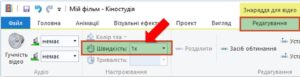
Змінити швидкість відтворення відео в групі Настроювання на вкладці Редагування.
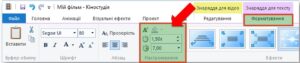
Якщо тривалість аудіозапису довша, ніж відеоряду, аудіозапис буде автоматично «обрізано» наприкінці відеокліпа. Якщо аудіозапис відтворюватиметься не повністю, до нього можуть бути застосовані ефекти Поступова поява або Швидкість поступового зникнення в групі Аудіо на вкладці Параметри.
Робота з підручником: п. 5.2 – прочитати.
Виконати практичну роботу № 6 (ст. 139)
Якщо у вас немає можливості працювати у програмі Кіностудія завдання можна виконати у програмі PowerPoint, просто налаштувати час до автоматичного переходу слайдів.
Якщо у вас немає можливості працювати за ПК замість завдань практичної роботи можна виконати наступні завдання:
- складіть порівняльну таблиць програм PowerPoint та Windows Movie Maker;
- запишіть у чому сутність узгодження відео та звуку? Як це виконати в Кіностудії Windows?
- опишіть за малюнком 4.10 (ст. 139) основні об’єкти Кіностудії Windows.
Завдання можна надсилати вчителю на електронну адресу mariiia.pronchuk@gmail.com, або у Viber (т.0976988496). Якщо надсилаєте електронним листом, в темі листа вказуйте прізвище і клас (аналогічно у повідомленні через вайбер).
Вимоги до листа: у темі листа ОБОВ’ЯЗКОВО вказуйте прізвище, ім’я та клас (наприклад: Сидоров Михайло, 9Б).
За кожне виконане завдання учень отримуватиме додаткові бали, які після відновлення навчання буде переведено в оцінки!
-
Кодування даних
-
Апаратне забезпечення комп'ютера
- Урок 4. Архітектура комп’ютера. Процесор, його призначення. Пам’ять комп’ютера. Зовнішні та внутрішні запам’ятовуючі пристрої.
- Урок 5. Пристрої введення та виведення даних. Пристрої, що входять до складу мультимедійного обладнання. Технічні характеристики складових комп’ютера.
- Урок 6. Історія засобів опрацювання інформаційних об’єктів.
- Урок 7. Види сучасних комп’ютерів та їх застосування. Практична робота №2. Конфігурація комп’ютера під потребу.
-
Опрацювання текстових даних
- Урок 8. Пошук та заміна фрагментів тексту. Створення, редагування та форматування символів, колонок, списків в текстовому документі. Недруковані знаки.
- Урок 12. Практична робота №3. Створення текстового документа, що містить об’єкти різних типів.
- Урок 13. Створення і опрацювання складних за структурою документів
- Урок 14. Автоматизоване створення змісту.
- Урок 15. Практична робота №4. Форматування документу. Створення титульної сторінки. Автоматизоване створення змісту.
- Урок 16. Створення та опрацювання складних за структурою документів.
-
Алгоритми та програми. Основи подвійно- та об'єктно-орієнтованого програмування
- Урок 13. Поняття мови програмування. Складові мови програмування.
- Урок 14. Знайомство з середовищем програмування.
- Урок 15. Поняття події, обробника події.
- Урок 16. Практична робота №5. Створення об’єктно-орієнтованої програми, що відображає вікно повідомлення.
- Урок 17. Елемент керування “кнопка”.
- Урок 18. Елемент керування “напис”.
- Урок 19. Складання програм, що обробляють натискання кнопок та визначають вміст написів на формі.
- Урок 20. Практична робота №6. Створення програми з кнопками та написами.
-
Алгоритми роботи з об'єктами та величинами
- Урок 21. Поле його властивості (Python)
- Урок 22. Величини (змінні і константи), їхні властивості. (Python)
- Урок 23. (Python) Практична робота №7. Складання та виконання лінійних алгоритмів опрацювання величин в навчальному середовищі програмування.
- Урок 24. Налагодження програм. (Python)
- Урок 25. Використання налагоджувача програм у візуальному середовищі програмування. Покрокове виконання програм, перегляд значень змінних під час виконання програми. (Python)
- Урок 26. Величини логічного типу, операції над ними.
- Урок 27. Алгоритми з розгалуженнями для опрацювання величин. (Python)
- Урок 28. Алгоритми з розгалуженнями для опрацювання величин. (Python)
- Урок 29 (Python). Складені умови. Пошук найбільшого та найменшого серед кількох значень.
- Урок 30. (Python) Інструктаж з БЖД. Практична робота 9. Складання та виконання алгоритмів з розгалуженнями для опрацювання величин.
- Урок 31. (Python) Елементи для введення даних: прапорець.
- Урок 32. (Python) Елементи для введення даних: перемикач.
- Урок 33. (Python) Алгоритми з повтореннями для опрацювання величин. Цикл з лічильником.
- Урок 34. (Python) Цикл з передумовою. Складання алгоритмів опрацювання величин у навчальному середовищі програмування, їх налагодження і виконання.
- Урок 35. (Python) Співвідношення типів даних та елементів для введення даних, зчитування даних з елементів введення.
- Урок 36. (Python) Розв’язання задач
- Урок 37. (Python) Практична робота №9. Складання та виконання алгоритмів з повтореннями та розгалуженнями для опрацювання величин.
- Урок 38 (Python). Повторення вивченого матеріалу.
- Урок 21. Поле, його властивості.
- Урок 22. Величини (змінні і константи), їхні властивості.
- Урок 23. Практична робота №7. Складання та виконання лінійних алгоритмів опрацювання величин в навчальному середовищі програмування.
- Урок 24. Налагодження програм.
- Урок 25. Використання налагоджувача програм у візуальному середовищі програмування. Покрокове виконання програм, перегляд значень змінних під час виконання програми.
- Урок 28. Алгоритми з розгалуженнями для опрацювання величин.
- Урок 30. Складені умови. Пошук найбільшого та найменшого серед кількох значень.
- Урок 30. Елементи для введення даних: перемикачі, прапорці.
- Урок 31. Елементи для введення даних: випадаючі списки.
- Урок 32. Алгоритми з повтореннями для опрацювання величин. Цикл з лічильником.
- Урок 33. Цикл з передумовою. Складання алгоритмів опрацювання величин у навчальному середовищі програмування, їх налагодження і виконання.
- Урок 36. Практична робота №9. Складання та виконання алгоритмів з повтореннями та розголуженнями для опрацювання величин.
- Урок 37. Відображення базових графічних примітивів. Відображення рисунків із зовнішніх файлів.
- Урок 38. Практична робота №10. Складання та виконання алгоритмів з графічним відобреженням даних.
-
Опрацювання мультимедійних об’єктів
- Урок 39. Поняття мультимедіа. Формати аудіо- та відеофайлів.
- Урок 40. Додавання відеокліпів, звукових ефектів і мовного супроводу до слайдової презентації.
- Урок 41. Елементи анімації. Інструктаж з БЖД. Практична робота 11. Розробка презентацій з елементами анімації, відеокліпами, звуковими ефектами та мовним супроводом.
- Урок 42. Програмне забезпечення для опрацювання об’єктів мультимедіа. Захоплення аудіо та відео, створення аудіо-, відео фрагментів. Засоби перетворення аудіо- та відеоформатів.
- Урок 43. Програми для редагування аудіо- та відеоданих. Загальні поняття про відеофільм.
- Урок 44. Побудова аудіо- та відеоряду. Додавання до відеокліпу відеоефектів та налаштування переходів між його фрагментами.
- Урок 45. Налаштування часових параметрів аудіо- та відеоряду. Інструктаж з БЖД. Практична робота 12. Створення відеокліпу. Додавання відеоефектів, налаштування часових параметрів аудіо- та відеоряду.
- Урок 46.Сервіси розміщення аудіо та відео файлів в Інтернеті.
- Урок 47. Інструктаж з БЖД. Практична робота 13. Розміщення аудіо- та відеоматеріалів в Інтернеті.
- Урок 48. Підсумковий урок з теми: «Опрацювання мультимедійних об’єктів»
-
Створення та публікація веб-ресурсів
Створення та публікація веб-ресурсів
- Урок 49. Структура веб-сайтів, різновиди веб-сайтів. Різновиди веб-сторінок. Етапи створення веб-сайтів. Основи веб-дизайну
- Уроу 50. Основи веб-дизайну
- Урок 51. Поняття про засоби автоматизованої розробки веб-сайтів, редактор веб-сайтів з графічним інтерфейсом
- Урок 52. Поняття про систему керування вмістом сайту. Поняття хостингу. Автоматизоване створення статичної веб-сторінки, вибір її типу й оформлення.
- Урок 53. Наповнення веб-сторінки текстом та графічним матеріалом, створення гіперпосилань, завантаження файлів
- Урок 54. Інструктаж з БЖД. Практична робота №14. Автоматизоване створення веб-сайту
- Уроки 55-56. Поняття про мову розмітки HTML. Структура веб-сторінки. Оформлення тексту. Текстові елементи веб-сторінки, теги та їх атрибути.
- Урок 57. Інструктаж з БЖД. Практична робота 15. “Створення веб-сторінки за допомогою «Мови гіпертекстової розмітки»
- Урок 58. Малюнки. Гіперпосилання
- Урок 59-60. Таблиці на веб-сторінках. Списки на веб-сторінках
- Урок 61. Інструктаж з техніки безпеки. Практична робота 16 «Створення веб-сторінки за зразком з використанням таблиць, списків та малюнків»
0.00 на основі 0 рейтингів