
Урок 18. Елемент керування “напис”.
Найпростіший об’єкт вікна – це напис, тобто звичайний рядок тексту, або декілька рядків. Звичайно, як і інші об’єкти, напис має свої властивості.
Напис – це елемент вікна за допомогою якого можна виводити текстові повідомлення.
Розмістимо напис в вікні. Робиться це дуже просто: аналогічно, як із кнопкою, кожному рядку потрібно дати ім’я та вказати функцію для його створення.
Label() — функція для створення напису:
назва_напису= Label (вікно, атрибут1 …)
Так само у дужках ми вказуємо місце знаходження напису (вікно) та атрибути. Атрибути залишилися майже ті ж caмі:
• bg=”колір” – колір кнопки;
• text=”текст” – текст кнопки;
• fg=”колір” – колір тексту кнопки;
• font==”шрифт та розмір шрифту” – шрифт тексту кнопки та його розміри
Для виведення на екран користуємося тим самим методом place(), вказуючи при цьому відступ від лівого краю вікна та відступ від верхнього краю вікна (х та у відповідно).
Створимо для прикладу напис зеленого кольору з текстом чорного кольору, шрифтом Calibri 12, а зміст повідомлення буде “Привіт всім!”. Дамо назву нашому напису label та розмістимо його в 30 пікселях від лівого краю і в 40 пікселях від правого краю вікна. Маємо
наступний програмний код:
label1=Label(Window, text=”Привіт всім! “, bg=“green”, fg=”black”, font=“Calibri 12″)
label1.placе(x=30, у=40)
Напис представляє собою стрічку із тексту, тому, для того, щоб перенести якийсь текст на наступний рядок в текст вставляється код переносу. Виглядає він так “\n”. Він ставиться перед словом або символом, після якого всі слова переносяться на наступний рядок. Для переносу слова “всім” у нашій програмі на наступний рядок потрібно перед цим словом поставити ці символи. Тобто ми маємо текст напису “Привіт \n всім!”.
Так як напис – це статичний об’єкт, то до нього не часто прив’язують події, але його створення або змінення властивостей може слугувати командою функції, яка буде виконуватися при виконанні події.
Працюємо за ПК
Завдання 1 (ст. 185, Працюємо за ПК)
Переглянути відеорозв’язок завдання
Розв’язання
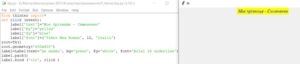
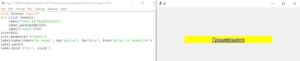
Завдання 2 (ст. 187, №1) Створіть проект у якому в результаті настання події Cllick для напису буде встановлено:
- відступ його верхньої межі від верхньої межі вікна 120 пікселів і текст у написі зміниться на назву вулиці на якій розміщено ваш заклад освіти;
- ширину напису 30 символів і текст у написі зміниться на назву вулиці на якій розміщено ваш заклад освіти.
Розв’язання
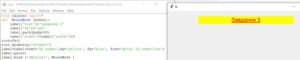
Завдання 3 (ст. 187, №3) Створіть проект у якому в результаті настання події MouseMove для напису буде встановлено:
- новий текст на ньому, червоний колір тексту і збільшиться відступ напису від верхньої межі вікна на 20 пікселів;
- новий текст на ньому, червоний колір тексту і збільшиться ширина напису на 5 символів.
Розв’язання
Домашнє завдання
Завдання 1 (ст. 187, №2) Створіть проект у якому в результаті настання події DblCllick для напису буде встановлено:
- відступ його лівої межі від лівої межі вікна 80 пікселів і текст у написі зміниться на ваше ім’я;
- висоту напису 5 символів і текст у написі зміниться на ваше ім’я.
-
Кодування даних
-
Апаратне забезпечення комп'ютера
- Урок 4. Архітектура комп’ютера. Процесор, його призначення. Пам’ять комп’ютера. Зовнішні та внутрішні запам’ятовуючі пристрої.
- Урок 5. Пристрої введення та виведення даних. Пристрої, що входять до складу мультимедійного обладнання. Технічні характеристики складових комп’ютера.
- Урок 6. Історія засобів опрацювання інформаційних об’єктів.
- Урок 7. Види сучасних комп’ютерів та їх застосування. Практична робота №2. Конфігурація комп’ютера під потребу.
-
Опрацювання текстових даних
- Урок 8. Пошук та заміна фрагментів тексту. Створення, редагування та форматування символів, колонок, списків в текстовому документі. Недруковані знаки.
- Урок 12. Практична робота №3. Створення текстового документа, що містить об’єкти різних типів.
- Урок 13. Створення і опрацювання складних за структурою документів
- Урок 14. Автоматизоване створення змісту.
- Урок 15. Практична робота №4. Форматування документу. Створення титульної сторінки. Автоматизоване створення змісту.
- Урок 16. Створення та опрацювання складних за структурою документів.
-
Алгоритми та програми. Основи подвійно- та об'єктно-орієнтованого програмування
- Урок 13. Поняття мови програмування. Складові мови програмування.
- Урок 14. Знайомство з середовищем програмування.
- Урок 15. Поняття події, обробника події.
- Урок 16. Практична робота №5. Створення об’єктно-орієнтованої програми, що відображає вікно повідомлення.
- Урок 17. Елемент керування “кнопка”.
- Урок 18. Елемент керування “напис”.
- Урок 19. Складання програм, що обробляють натискання кнопок та визначають вміст написів на формі.
- Урок 20. Практична робота №6. Створення програми з кнопками та написами.
-
Алгоритми роботи з об'єктами та величинами
- Урок 21. Поле його властивості (Python)
- Урок 22. Величини (змінні і константи), їхні властивості. (Python)
- Урок 23. (Python) Практична робота №7. Складання та виконання лінійних алгоритмів опрацювання величин в навчальному середовищі програмування.
- Урок 24. Налагодження програм. (Python)
- Урок 25. Використання налагоджувача програм у візуальному середовищі програмування. Покрокове виконання програм, перегляд значень змінних під час виконання програми. (Python)
- Урок 26. Величини логічного типу, операції над ними.
- Урок 27. Алгоритми з розгалуженнями для опрацювання величин. (Python)
- Урок 28. Алгоритми з розгалуженнями для опрацювання величин. (Python)
- Урок 29 (Python). Складені умови. Пошук найбільшого та найменшого серед кількох значень.
- Урок 30. (Python) Інструктаж з БЖД. Практична робота 9. Складання та виконання алгоритмів з розгалуженнями для опрацювання величин.
- Урок 31. (Python) Елементи для введення даних: прапорець.
- Урок 32. (Python) Елементи для введення даних: перемикач.
- Урок 33. (Python) Алгоритми з повтореннями для опрацювання величин. Цикл з лічильником.
- Урок 34. (Python) Цикл з передумовою. Складання алгоритмів опрацювання величин у навчальному середовищі програмування, їх налагодження і виконання.
- Урок 35. (Python) Співвідношення типів даних та елементів для введення даних, зчитування даних з елементів введення.
- Урок 36. (Python) Розв’язання задач
- Урок 37. (Python) Практична робота №9. Складання та виконання алгоритмів з повтореннями та розгалуженнями для опрацювання величин.
- Урок 38 (Python). Повторення вивченого матеріалу.
- Урок 21. Поле, його властивості.
- Урок 22. Величини (змінні і константи), їхні властивості.
- Урок 23. Практична робота №7. Складання та виконання лінійних алгоритмів опрацювання величин в навчальному середовищі програмування.
- Урок 24. Налагодження програм.
- Урок 25. Використання налагоджувача програм у візуальному середовищі програмування. Покрокове виконання програм, перегляд значень змінних під час виконання програми.
- Урок 28. Алгоритми з розгалуженнями для опрацювання величин.
- Урок 30. Складені умови. Пошук найбільшого та найменшого серед кількох значень.
- Урок 30. Елементи для введення даних: перемикачі, прапорці.
- Урок 31. Елементи для введення даних: випадаючі списки.
- Урок 32. Алгоритми з повтореннями для опрацювання величин. Цикл з лічильником.
- Урок 33. Цикл з передумовою. Складання алгоритмів опрацювання величин у навчальному середовищі програмування, їх налагодження і виконання.
- Урок 36. Практична робота №9. Складання та виконання алгоритмів з повтореннями та розголуженнями для опрацювання величин.
- Урок 37. Відображення базових графічних примітивів. Відображення рисунків із зовнішніх файлів.
- Урок 38. Практична робота №10. Складання та виконання алгоритмів з графічним відобреженням даних.
-
Опрацювання мультимедійних об’єктів
- Урок 39. Поняття мультимедіа. Формати аудіо- та відеофайлів.
- Урок 40. Додавання відеокліпів, звукових ефектів і мовного супроводу до слайдової презентації.
- Урок 41. Елементи анімації. Інструктаж з БЖД. Практична робота 11. Розробка презентацій з елементами анімації, відеокліпами, звуковими ефектами та мовним супроводом.
- Урок 42. Програмне забезпечення для опрацювання об’єктів мультимедіа. Захоплення аудіо та відео, створення аудіо-, відео фрагментів. Засоби перетворення аудіо- та відеоформатів.
- Урок 43. Програми для редагування аудіо- та відеоданих. Загальні поняття про відеофільм.
- Урок 44. Побудова аудіо- та відеоряду. Додавання до відеокліпу відеоефектів та налаштування переходів між його фрагментами.
- Урок 45. Налаштування часових параметрів аудіо- та відеоряду. Інструктаж з БЖД. Практична робота 12. Створення відеокліпу. Додавання відеоефектів, налаштування часових параметрів аудіо- та відеоряду.
- Урок 46.Сервіси розміщення аудіо та відео файлів в Інтернеті.
- Урок 47. Інструктаж з БЖД. Практична робота 13. Розміщення аудіо- та відеоматеріалів в Інтернеті.
- Урок 48. Підсумковий урок з теми: «Опрацювання мультимедійних об’єктів»
-
Створення та публікація веб-ресурсів
Створення та публікація веб-ресурсів
- Урок 49. Структура веб-сайтів, різновиди веб-сайтів. Різновиди веб-сторінок. Етапи створення веб-сайтів. Основи веб-дизайну
- Уроу 50. Основи веб-дизайну
- Урок 51. Поняття про засоби автоматизованої розробки веб-сайтів, редактор веб-сайтів з графічним інтерфейсом
- Урок 52. Поняття про систему керування вмістом сайту. Поняття хостингу. Автоматизоване створення статичної веб-сторінки, вибір її типу й оформлення.
- Урок 53. Наповнення веб-сторінки текстом та графічним матеріалом, створення гіперпосилань, завантаження файлів
- Урок 54. Інструктаж з БЖД. Практична робота №14. Автоматизоване створення веб-сайту
- Уроки 55-56. Поняття про мову розмітки HTML. Структура веб-сторінки. Оформлення тексту. Текстові елементи веб-сторінки, теги та їх атрибути.
- Урок 57. Інструктаж з БЖД. Практична робота 15. “Створення веб-сторінки за допомогою «Мови гіпертекстової розмітки»
- Урок 58. Малюнки. Гіперпосилання
- Урок 59-60. Таблиці на веб-сторінках. Списки на веб-сторінках
- Урок 61. Інструктаж з техніки безпеки. Практична робота 16 «Створення веб-сторінки за зразком з використанням таблиць, списків та малюнків»
0.00 на основі 0 рейтингів