
Урок 17. Елемент керування “кнопка”.
Ми вже вміємо створювати вікна та налаштовувати їх властивості, тож давайте почнемо працювати з їх елементами. І одним із найголовніших елементів управління є кнопка. Саме про створення кнопок, налаштовування їх властивостей та присвоювання їм подій і буде йти мова.
Кнопки створюються дуже просто – за допомогою функції Button(). Тобто працюємо за старою схемою і спочатку дамо кнопці назву, а після знаку дорівнює встановлюємо нашу функцію:
назва_кнопки=Button ()
Вікон може бути багато, тому потрібно вказати до якого вікна функція відноситься.
Кожен віджет, в тому числі кнопка, має ряд атрибутів, які впливають на її візуалізацію і які ми можемо налаштувати через конструктор.
Окрім цього ми можемо додавати атрибути (властивості) до нашої кнопки. Такі як:
-
bg=”колір” – колір кнопки; (або background )
-
text=”текст” – текст кнопки;
-
fg=”колір” – колір тексту кнопки; (або foreground )
-
font=”шрифт та розмір шрифту” – висота шрифту тексту кнопки;
-
width=число – ширина кнопки;
-
height=число – висота кнопки.
-
padx= число – відступ від границі до вмісту по горизонталі
-
pady= число – відступ від границі до вмісту по вертикалі
На відміну від розмірів вікна та розмірів інших об’єктів, розміри кнопки вимірюються в кількості символів: які можна розмістити в кнопку.
Наприклад кнопка з іменем button з текстом Змінити завширшки 15 символів може бути створена командою:
button= Button (text=’Змінити’, width=15).
Для розміщення кнопки у вікні можуть бути використані такі методи:
- pack() – кнопка автоматично розміщується під рядком заголовка вікна з однаковим відступом від лівої та правої межі вікна. Наприклад: button.pack(pady=20)
- place (х=<відступ від лівої межі вікна>, у=<відступ від правої межі вікна>) – верхня ліва вершина кнопки розміщується в точці вікна із заданими координатами х та у. Наприклад: button.place(x=200, y=100).
Працюємо за комп’ютером
Завдання 1 (ст. 179, вп. 1) Створіть проект у якому в результаті настання події Click для кнопки її розміри стануть: ширина – 30 символів, висота – 3 символи. Текст на кнопці зміниться на назву вашого населеного пункту.
Розв’язання
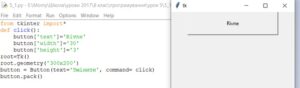
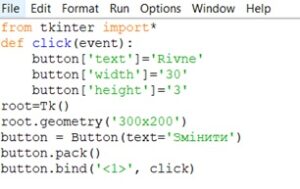
Завдання 2 (ст. 179, вп. 3) Створіть проект у якому в результаті настання події Mouse_Move для кнопки зміниться текст на кнопці та збільшиться відступ верхньої межі на 20 пікселів.
Розв’язання
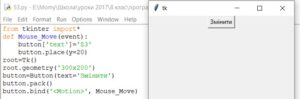
Завдання 3 (ст. 179, вп. 4) Створіть проект у якому в результаті настання події Click для кнопки зміниться її розмір і зменшиться відступ лівої межі на 20 пікселів.
Розв’язання
from tkinter import*
def click():
button[‘width’]=’20’
button[‘height’]=’3′
button.place(x=20)
root=Tk()
root.geometry(‘300×300′)
button=Button(text=’Змінити’,command= click, width=20, height=4)
button.pack(pady=20)
Самостійно розв’яжіть задачу 2 (ст. 179)
-
Кодування даних
-
Апаратне забезпечення комп'ютера
- Урок 4. Архітектура комп’ютера. Процесор, його призначення. Пам’ять комп’ютера. Зовнішні та внутрішні запам’ятовуючі пристрої.
- Урок 5. Пристрої введення та виведення даних. Пристрої, що входять до складу мультимедійного обладнання. Технічні характеристики складових комп’ютера.
- Урок 6. Історія засобів опрацювання інформаційних об’єктів.
- Урок 7. Види сучасних комп’ютерів та їх застосування. Практична робота №2. Конфігурація комп’ютера під потребу.
-
Опрацювання текстових даних
- Урок 8. Пошук та заміна фрагментів тексту. Створення, редагування та форматування символів, колонок, списків в текстовому документі. Недруковані знаки.
- Урок 12. Практична робота №3. Створення текстового документа, що містить об’єкти різних типів.
- Урок 13. Створення і опрацювання складних за структурою документів
- Урок 14. Автоматизоване створення змісту.
- Урок 15. Практична робота №4. Форматування документу. Створення титульної сторінки. Автоматизоване створення змісту.
- Урок 16. Створення та опрацювання складних за структурою документів.
-
Алгоритми та програми. Основи подвійно- та об'єктно-орієнтованого програмування
- Урок 13. Поняття мови програмування. Складові мови програмування.
- Урок 14. Знайомство з середовищем програмування.
- Урок 15. Поняття події, обробника події.
- Урок 16. Практична робота №5. Створення об’єктно-орієнтованої програми, що відображає вікно повідомлення.
- Урок 17. Елемент керування “кнопка”.
- Урок 18. Елемент керування “напис”.
- Урок 19. Складання програм, що обробляють натискання кнопок та визначають вміст написів на формі.
- Урок 20. Практична робота №6. Створення програми з кнопками та написами.
-
Алгоритми роботи з об'єктами та величинами
- Урок 21. Поле його властивості (Python)
- Урок 22. Величини (змінні і константи), їхні властивості. (Python)
- Урок 23. (Python) Практична робота №7. Складання та виконання лінійних алгоритмів опрацювання величин в навчальному середовищі програмування.
- Урок 24. Налагодження програм. (Python)
- Урок 25. Використання налагоджувача програм у візуальному середовищі програмування. Покрокове виконання програм, перегляд значень змінних під час виконання програми. (Python)
- Урок 26. Величини логічного типу, операції над ними.
- Урок 27. Алгоритми з розгалуженнями для опрацювання величин. (Python)
- Урок 28. Алгоритми з розгалуженнями для опрацювання величин. (Python)
- Урок 29 (Python). Складені умови. Пошук найбільшого та найменшого серед кількох значень.
- Урок 30. (Python) Інструктаж з БЖД. Практична робота 9. Складання та виконання алгоритмів з розгалуженнями для опрацювання величин.
- Урок 31. (Python) Елементи для введення даних: прапорець.
- Урок 32. (Python) Елементи для введення даних: перемикач.
- Урок 33. (Python) Алгоритми з повтореннями для опрацювання величин. Цикл з лічильником.
- Урок 34. (Python) Цикл з передумовою. Складання алгоритмів опрацювання величин у навчальному середовищі програмування, їх налагодження і виконання.
- Урок 35. (Python) Співвідношення типів даних та елементів для введення даних, зчитування даних з елементів введення.
- Урок 36. (Python) Розв’язання задач
- Урок 37. (Python) Практична робота №9. Складання та виконання алгоритмів з повтореннями та розгалуженнями для опрацювання величин.
- Урок 38 (Python). Повторення вивченого матеріалу.
- Урок 21. Поле, його властивості.
- Урок 22. Величини (змінні і константи), їхні властивості.
- Урок 23. Практична робота №7. Складання та виконання лінійних алгоритмів опрацювання величин в навчальному середовищі програмування.
- Урок 24. Налагодження програм.
- Урок 25. Використання налагоджувача програм у візуальному середовищі програмування. Покрокове виконання програм, перегляд значень змінних під час виконання програми.
- Урок 28. Алгоритми з розгалуженнями для опрацювання величин.
- Урок 30. Складені умови. Пошук найбільшого та найменшого серед кількох значень.
- Урок 30. Елементи для введення даних: перемикачі, прапорці.
- Урок 31. Елементи для введення даних: випадаючі списки.
- Урок 32. Алгоритми з повтореннями для опрацювання величин. Цикл з лічильником.
- Урок 33. Цикл з передумовою. Складання алгоритмів опрацювання величин у навчальному середовищі програмування, їх налагодження і виконання.
- Урок 36. Практична робота №9. Складання та виконання алгоритмів з повтореннями та розголуженнями для опрацювання величин.
- Урок 37. Відображення базових графічних примітивів. Відображення рисунків із зовнішніх файлів.
- Урок 38. Практична робота №10. Складання та виконання алгоритмів з графічним відобреженням даних.
-
Опрацювання мультимедійних об’єктів
- Урок 39. Поняття мультимедіа. Формати аудіо- та відеофайлів.
- Урок 40. Додавання відеокліпів, звукових ефектів і мовного супроводу до слайдової презентації.
- Урок 41. Елементи анімації. Інструктаж з БЖД. Практична робота 11. Розробка презентацій з елементами анімації, відеокліпами, звуковими ефектами та мовним супроводом.
- Урок 42. Програмне забезпечення для опрацювання об’єктів мультимедіа. Захоплення аудіо та відео, створення аудіо-, відео фрагментів. Засоби перетворення аудіо- та відеоформатів.
- Урок 43. Програми для редагування аудіо- та відеоданих. Загальні поняття про відеофільм.
- Урок 44. Побудова аудіо- та відеоряду. Додавання до відеокліпу відеоефектів та налаштування переходів між його фрагментами.
- Урок 45. Налаштування часових параметрів аудіо- та відеоряду. Інструктаж з БЖД. Практична робота 12. Створення відеокліпу. Додавання відеоефектів, налаштування часових параметрів аудіо- та відеоряду.
- Урок 46.Сервіси розміщення аудіо та відео файлів в Інтернеті.
- Урок 47. Інструктаж з БЖД. Практична робота 13. Розміщення аудіо- та відеоматеріалів в Інтернеті.
- Урок 48. Підсумковий урок з теми: «Опрацювання мультимедійних об’єктів»
-
Створення та публікація веб-ресурсів
Створення та публікація веб-ресурсів
- Урок 49. Структура веб-сайтів, різновиди веб-сайтів. Різновиди веб-сторінок. Етапи створення веб-сайтів. Основи веб-дизайну
- Уроу 50. Основи веб-дизайну
- Урок 51. Поняття про засоби автоматизованої розробки веб-сайтів, редактор веб-сайтів з графічним інтерфейсом
- Урок 52. Поняття про систему керування вмістом сайту. Поняття хостингу. Автоматизоване створення статичної веб-сторінки, вибір її типу й оформлення.
- Урок 53. Наповнення веб-сторінки текстом та графічним матеріалом, створення гіперпосилань, завантаження файлів
- Урок 54. Інструктаж з БЖД. Практична робота №14. Автоматизоване створення веб-сайту
- Уроки 55-56. Поняття про мову розмітки HTML. Структура веб-сторінки. Оформлення тексту. Текстові елементи веб-сторінки, теги та їх атрибути.
- Урок 57. Інструктаж з БЖД. Практична робота 15. “Створення веб-сторінки за допомогою «Мови гіпертекстової розмітки»
- Урок 58. Малюнки. Гіперпосилання
- Урок 59-60. Таблиці на веб-сторінках. Списки на веб-сторінках
- Урок 61. Інструктаж з техніки безпеки. Практична робота 16 «Створення веб-сторінки за зразком з використанням таблиць, списків та малюнків»
0.00 на основі 0 рейтингів