
Урок 12. Використання інтернет-ресурсів для спільної роботи. Рівні та способи доступу до ресурсів. Створення форм.
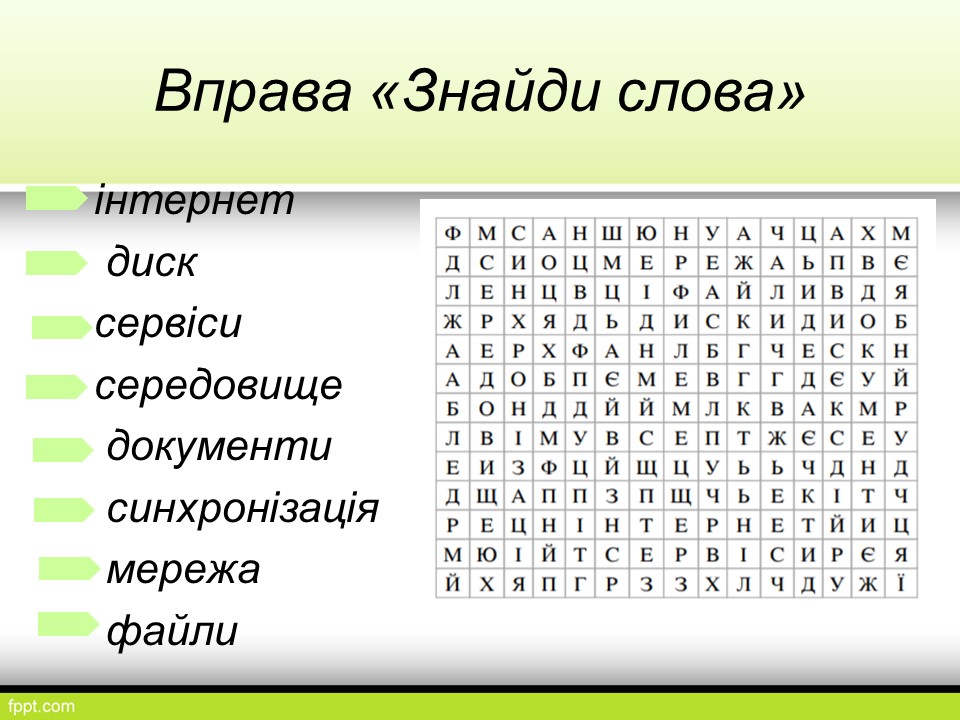
Віднайдіть слова та пригадайте їх значення
Прочитай!
Доступ до інформаційних матеріалів персонального навчального середовища можна організувати декількома способами:
- використати онлайновий сервіс електронних закладок для швидкого доступу до сайтів з будь-якого пристрою, які використовує користувач;
- розмістити документи, збережені на локальному диску, у хмару;
- синхронізувати Google Диск із локальним диском комп’ютера.
Синхронізація даних — це процес, що забезпечує встановлення відповідності даних на всіх пристроях, незалежно від того, на якому з них відбувалися зміни. Наприклад, файл, який змінено у хмарному офісному пакеті, матиме такий самий зміст, як його відповідник на локальному Google Диску.
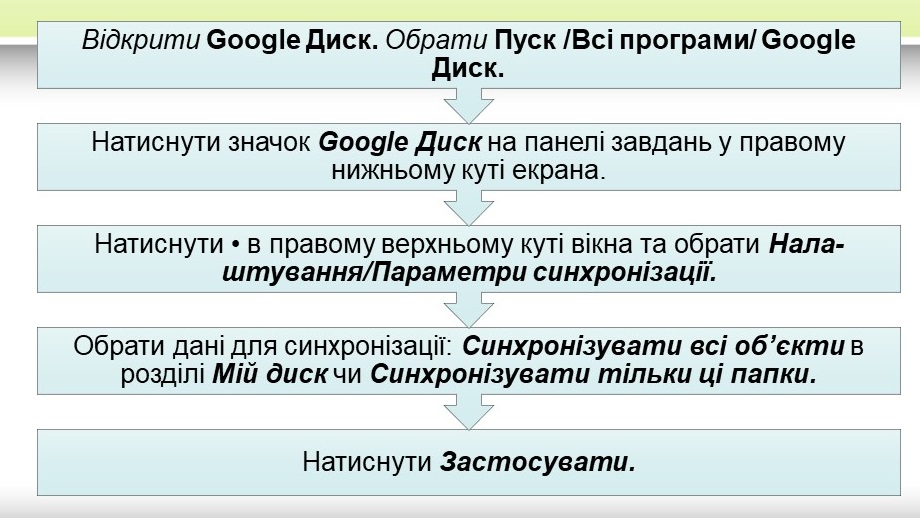
Налаштування синхронізації
Спільне використання документів на GOOGLE диску
- Вибрати потрібний файл (папку).
- Вибрати на панелі інструментів кнопку Надати доступ до файла або команду Доступ у контекстному меню об’єкта.
- У вікні, що відкрилося, увести в поле Користувачі адреси електронних поштових скриньок тих осіб, яким потрібно надати доступ (доступ можна надати тільки для користувачів Gmail).
- Вибрати кнопку для вибору рівня доступу користувачів: редагування, коментування, перегляд.
- Вибрати кнопку Надіслати.
Посилання для спільного доступу
- Вибрати відповідний рівень доступу до файла чи папки (редагувати, коментувати, переглядати).
- Скопіювати посилання вибором кнопки Копіювати посилання.
- Вибрати кнопку Готово
- Надіслати це посилання потрібним користувачам або розмістити його на деякому веб-ресурсі.
Створення нового файла засобами онлайн-редактора середовища Googlе
- Увійти у свій обліковий запис Google, використавши браузер Google Chrome.
- Відкрити меню сервісів Google вибором кнопки Додатки Google
- Вибрати у списку додатків кнопку Диск.
- Відкрити в Робочій області диска потрібну папку або створити нову.
- Вибрати у меню кнопки Створити потрібний редактор: Google Документи, Google Таблиці, Google Презентації…
- Розпочати роботу зі створення відповідного електронного документа.
Опитування з використанням Google форм
Практична робота
Завдання 1. Створіть у текстовому редакторі Google документи документ, де розмістіть інформацію на тему “Інтернет добро чи зло”.
Завдання 2. Створіть Google форму на 5 запитань різного типу (запитання з прапорцями, перемикачами, випадаючий список, запитання з короткими відповідями). Тему для форми оберіть самостійно.
Завдання 3. Надішліть посилання на доркумент та посилання на форму. У темі листа вкажіть прізвище та клас.
-
Тема 1. Електронні таблиці
- Урок 1. Поняття електронної таблиці. Табличні процесори та їх призначення. Середовище табличного процесора. Об’єкти електронних таблиць: аркуш, клітинка, діапазон клітинок.
- Урок 2. Введення, редагування даних в електронних таблицях
- Урок 3. Інструктаж з ТБ. Практична робота №1: «Уведення, редагування та форматування даних у середовищі табличного процесора».
- Урок 4. Типи даних: числові, грошові, дата, текст, відсотки. Редагування та форматування електронних таблиць.
- Урок 5. Поняття про модифікацію формул при копіюванні. Використання найпростіших формул. Розв’язання задач на обчислення.
- Урок 8. Розв’язування задач засобами табличного процесора.
- Урок 9. Інструктаж з ТБ. Практична робота № 3: «Використання основних математичних та статистичних вбудованих функцій».
-
Тема 2. Служби Інтернету
- Урок 10. Поштові служби Інтернету. Створення електронної скриньки. Надсилання, отримання, перенаправлення повідомлень. Вкладання файлів. Використання адресної книги та списків розсилки.
- Урок 11. Етикет електронного листування. Правила безпечного користування електронною скринькою. Основні ознаки спаму і фішингу. Інструктаж з ТБ. Практична робота №4: «Електронне листування з використанням веб-інтерфейсу. Вкладені файли».
- Урок 12. Використання інтернет-ресурсів для спільної роботи. Рівні та способи доступу до ресурсів. Створення форм.
- Урок 14. Онлайн перекладачі. Інтернет речей. Інструктаж з ТБ. Практична робота №5: «Хмарні сервіси. Онлайнові перекладачі».
-
Тема 3. Алгоритми з повторенням і розгалуженням
- Урок 16. Поняття моделі. Поняття предметної галузі. Типи моделей.
- Урок 17. Етапи побудови моделей. Реалізація математичних моделей. Інструктаж з ТБ. Практична робота №6: «Побудова моделей у різних програмних середовищах».
- Урок 18. Величини. Поняття змінної та її значення. Введення та виведення даних. Розробка діалогових програм.
- Урок 19. Арифметичні операції та вирази. Лінійні програми.
- Урок 20. Практична робота №7: «Введення та виведення даних. Робота із змінними».
- Урок 21. Складання програм з використанням модуля Черепашка. Система координат на полотні в Python.
- Урок 22. Побудова об’єктів на полотні в Python.
- Урок 23. Побудова графіків функцій на полотні в Python.
- Урок 24. Інструктаж з БЖД. Практична робота №8: «Черепашача» графіка.
- Урок 25. Повторення теми “Лінійні алгоритми”
- Урок 26. Величини в алгоритмах з розгалуженням.
- Урок 27. Створення алгоритмів і програм з використанням змінних алгоритмічної структури розгалуження.
- Урок 28. Практична робота “Створення проєктів з розгалуженням”
- Урок 29. Величини в циклах з лічильником
- Урок 30. Створення алгоритмів і програм з використанням змінних алгоритмічної структури повторення.
- Урок 31. Інструктаж з ТБ. Практична робота №8: «Створення алгоритмів і програм з використанням змінних і різних алгоритмічних структур повторення».
- Урок 32. Розв’язання задач
-
Тема 4. Табличний процесор
- Урок 20. Таблиці, електронні таблиці. Табличний процесор, його призначення. Типи даних: число, текст, формула. Об‘єкти електронної таблиці, їх властивості. Адресація в середовищі табличного процесора. Іменовані комірки і діапазони. Відкривання, перегляд і збереження електронної книги. Способи навігації на аркуші і в книжці табличного процесора.
- Урок 24. Правила запису формул у табличному процесорі. Копіювання і переміщення формул. Поняття про модифікацію формул при копіюванні.
- Урок 25. Використання вбудованих функцій: сума, середнє значення, min, max.
- Урок 26. Інструктаж з БЖД. Практична робота 7. Виконання обчислень за даними електронної таблиці. Використання вбудованих функцій.
-
Тема 5. Виконання індивідуальних навчальних проектів
0.00 на основі 0 рейтингів